 Exe4j
Exe4j
Exe4j
Exe4j能将Java程序转为Exe可执行文件。
本文以IntelliJ IDEA Ultimate开发工具作为演示。
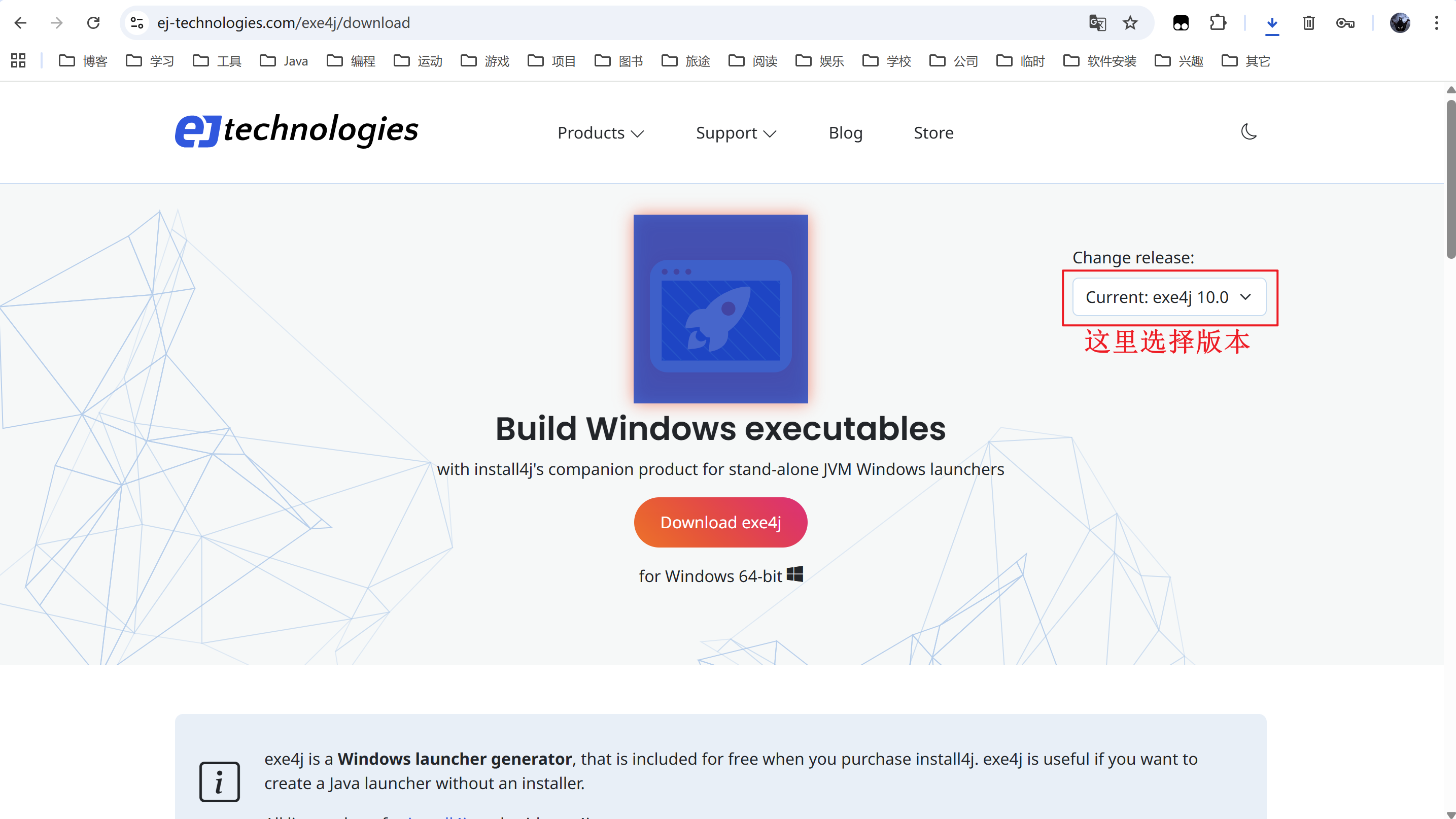
下载exe4j软件
下载网址:https://www.ej-technologies.com/exe4j/download
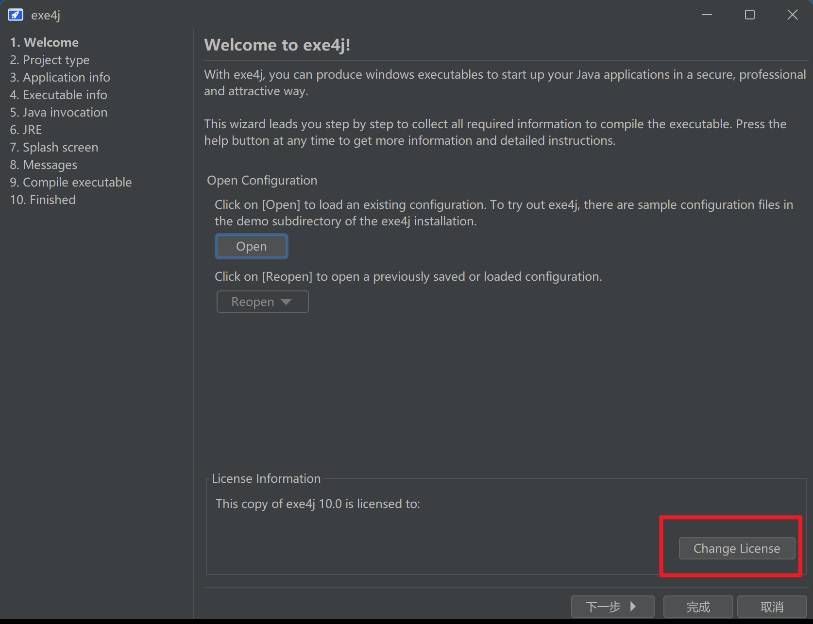
下载安装好之后第一次打开需要激活,点击Change License
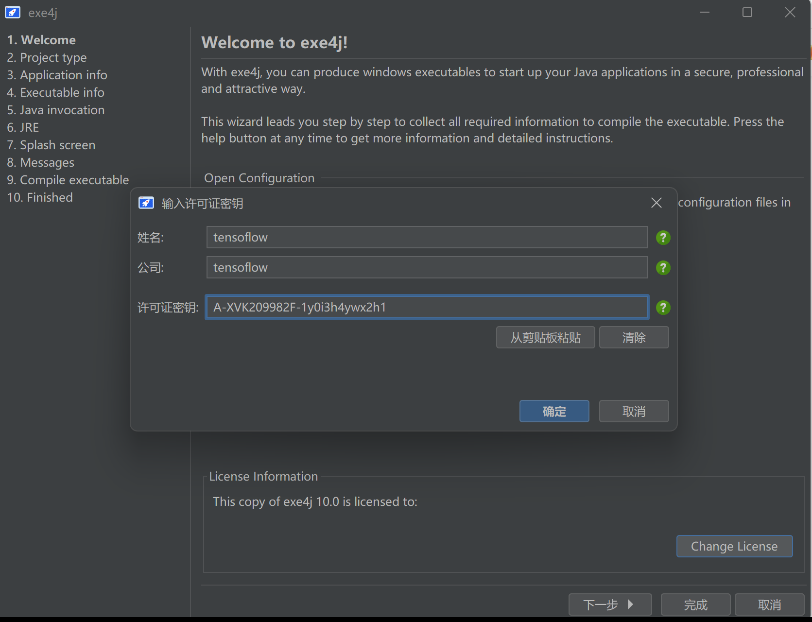
姓名随便填
公司随便填
密钥填:A-XVK209982F-1y0i3h4ywx2h1
将代码打包为Jar包
利用exe4j将Java程序转为exe可执行文件需要在Idea中将我们写的代码先转为Jar包。以下是在Idea中将代码打包为Jar包的方法。
打开 File –> Project Structure
选择 Artifacts
点击里面的 +
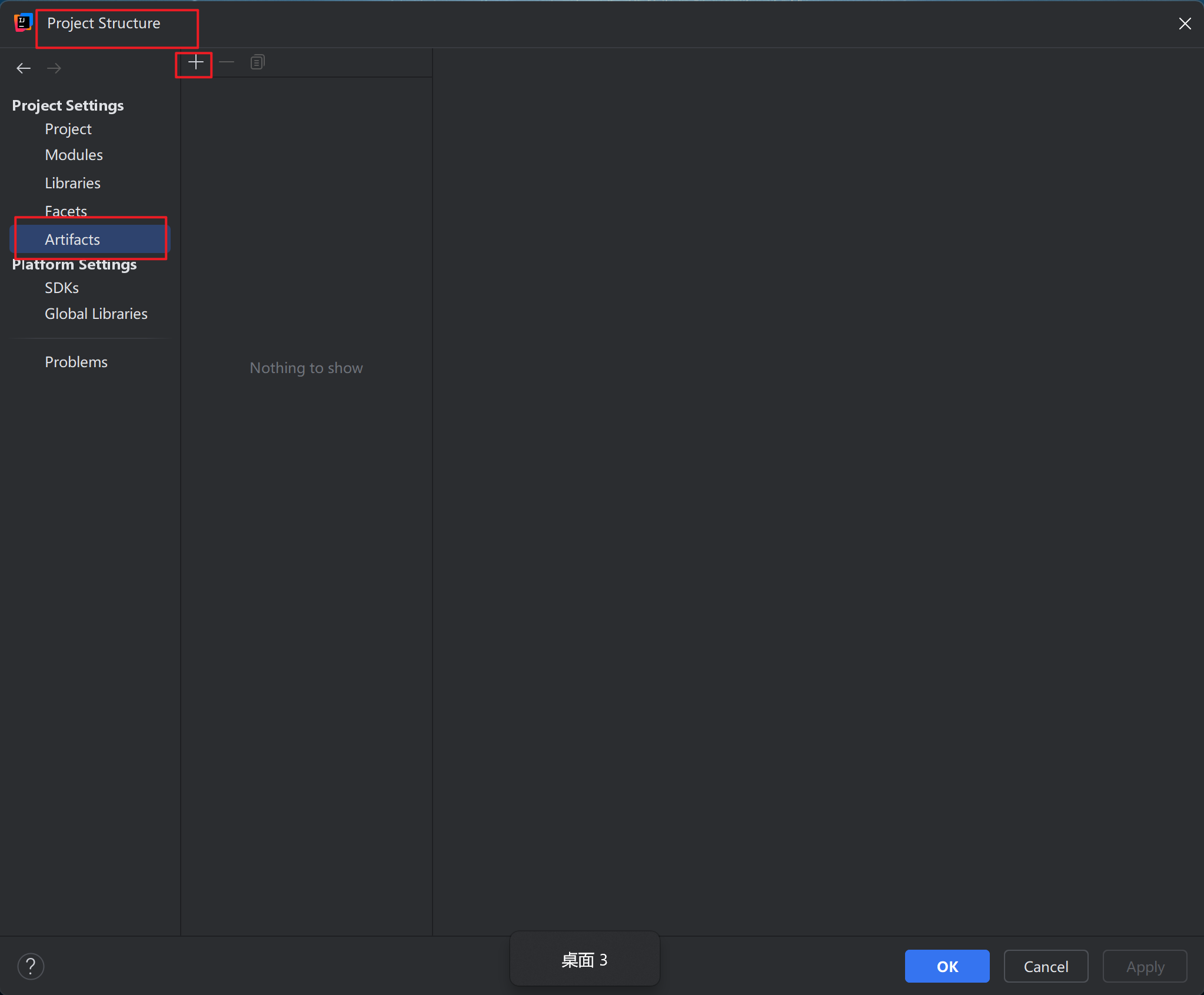
选择JAR –> From modules with dependencies…
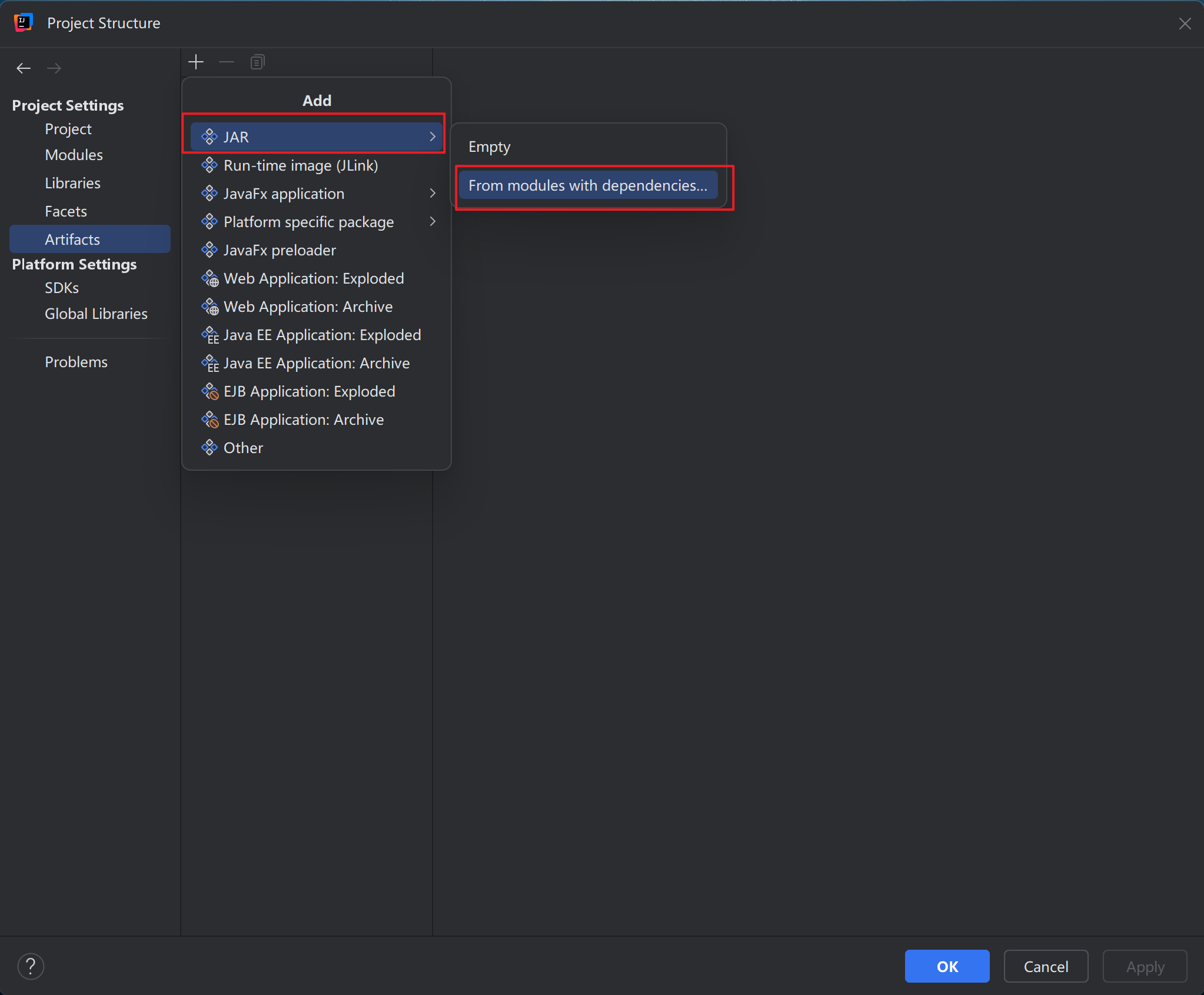
选择copy to the output directory and link via manifest
下方的D:\Desktop\Reminder目录只要是项目下的任意目录都可以,推荐选择src目录所在的上一级目录。设置好之后点击OK再点击Apply,确保设置生效。
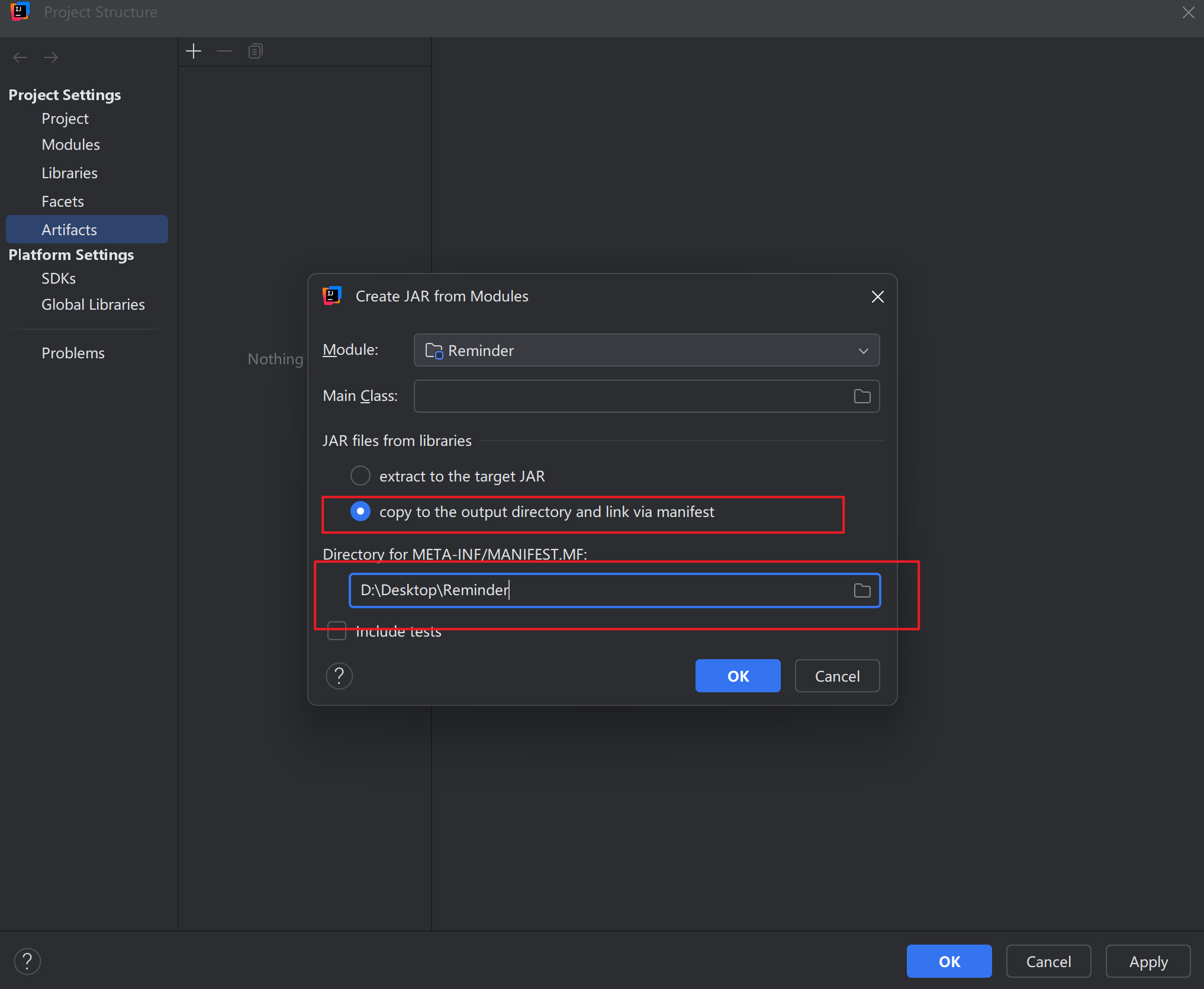
选择 Build –> Build Artifacts
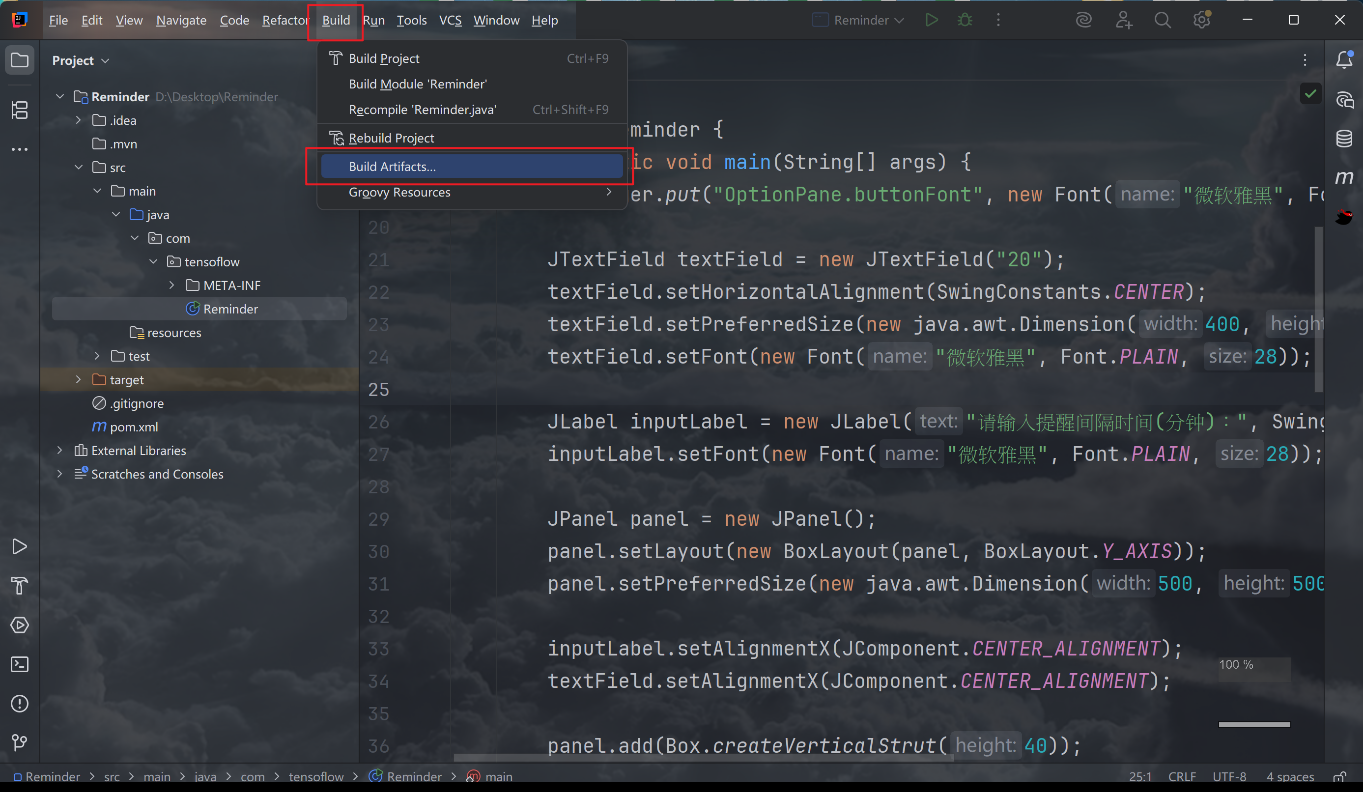
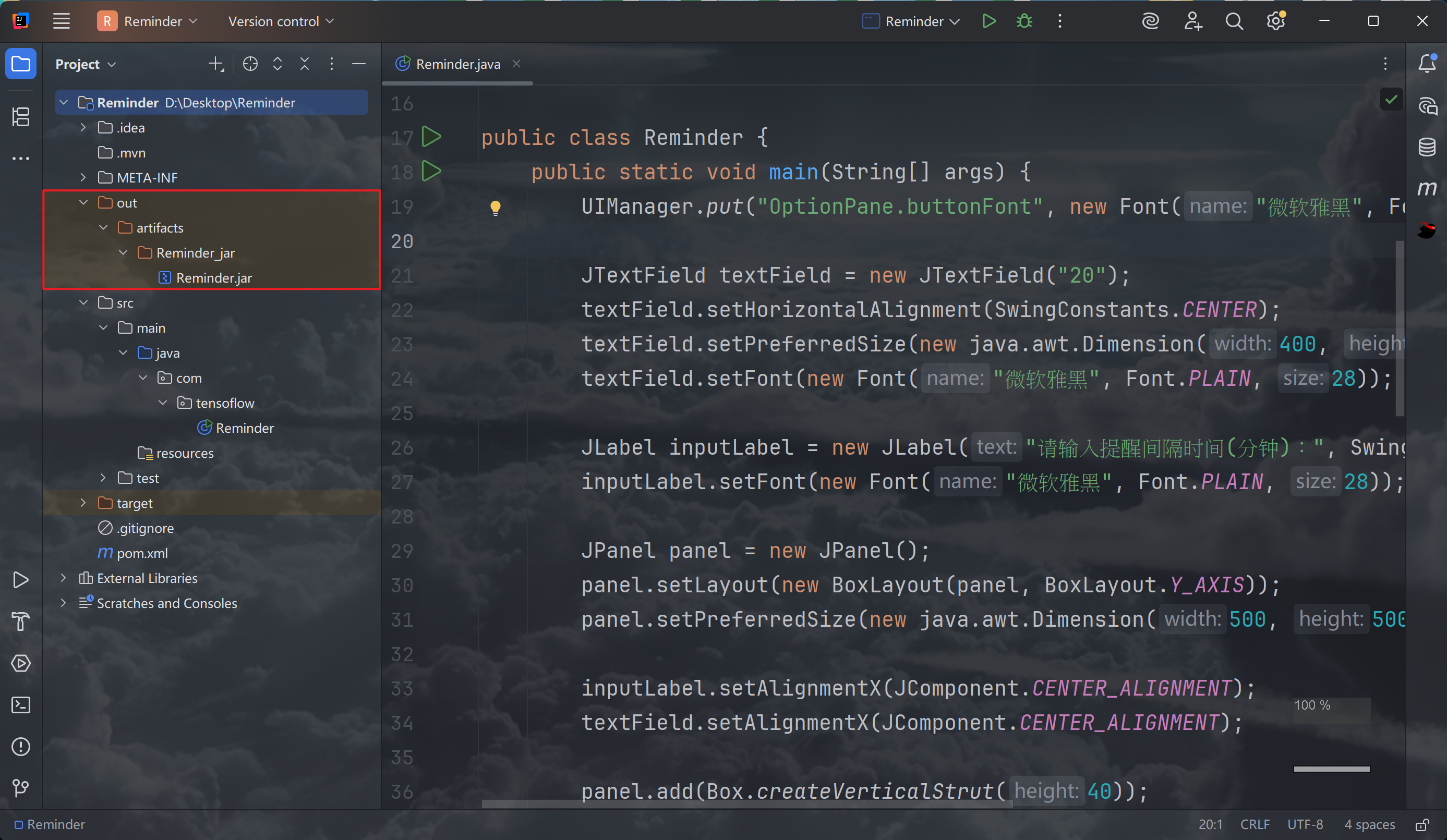
等待执行完毕,执行完毕后会在src同级目录下生成out目录,里面就有打包好的jar包。
创建一个新文件夹
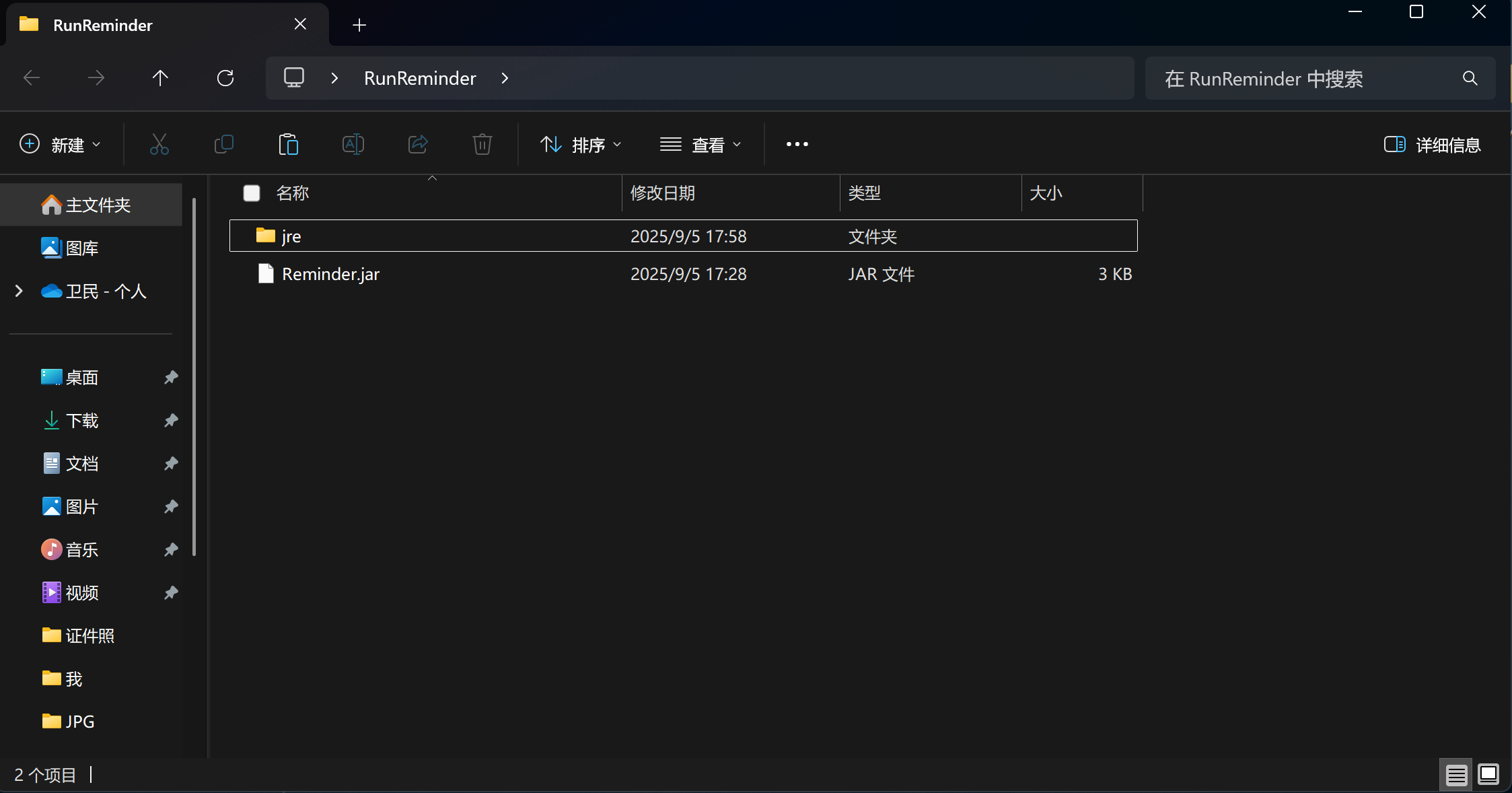
在任意位置新建一个文件夹(名称任意取),将上面打包好的jar包放入其中。如果项目中有用到第三方jar包也需要放入其中。如果需要将写好的代码发给别人使用,并且别人电脑上面没有Java环境,则需要把你安装Jdk目录下与bin目录同级的jre目录(Java运行环境)也放入其中。
exe4j中的操作
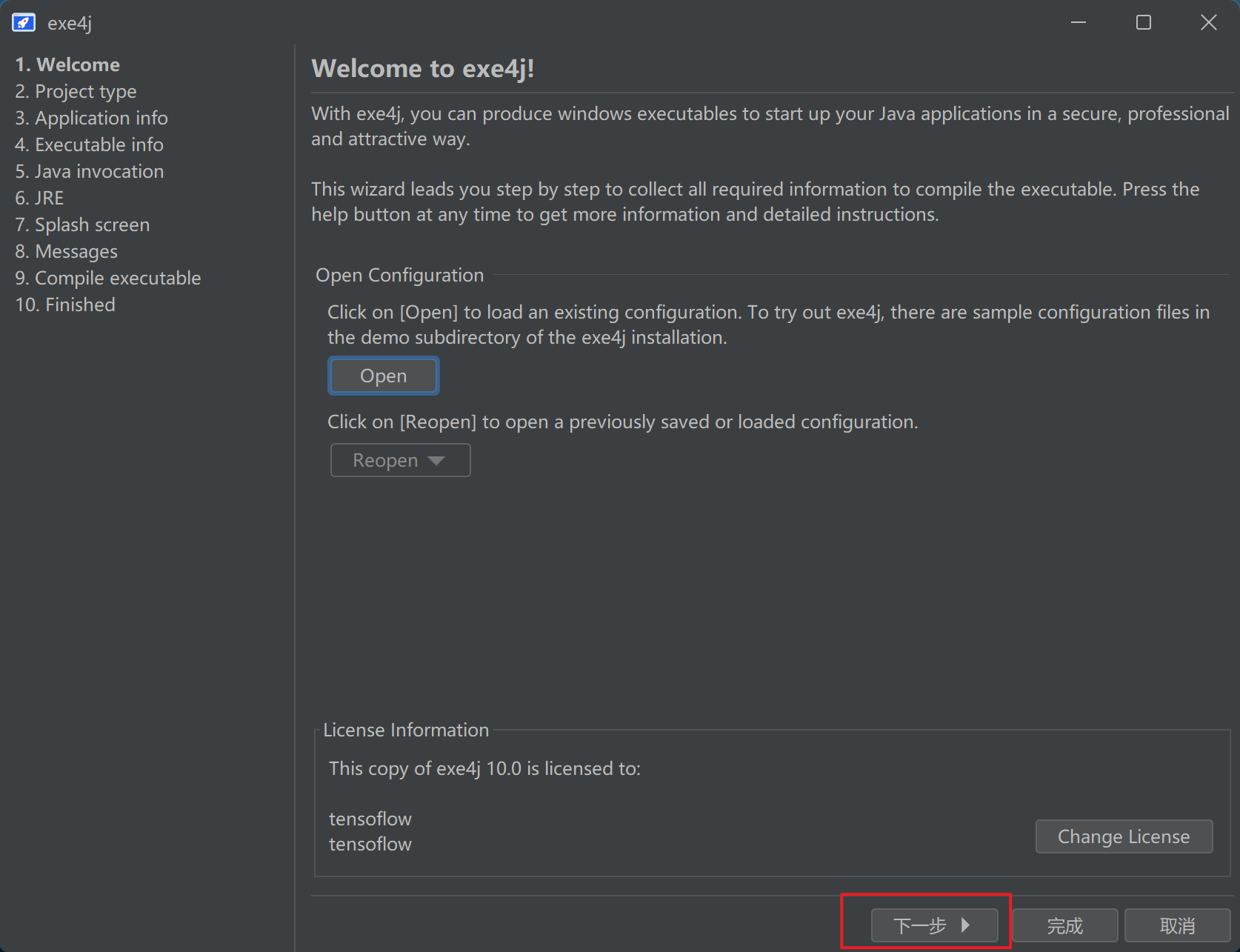
打开exe4j,初始页面直接点击下一步
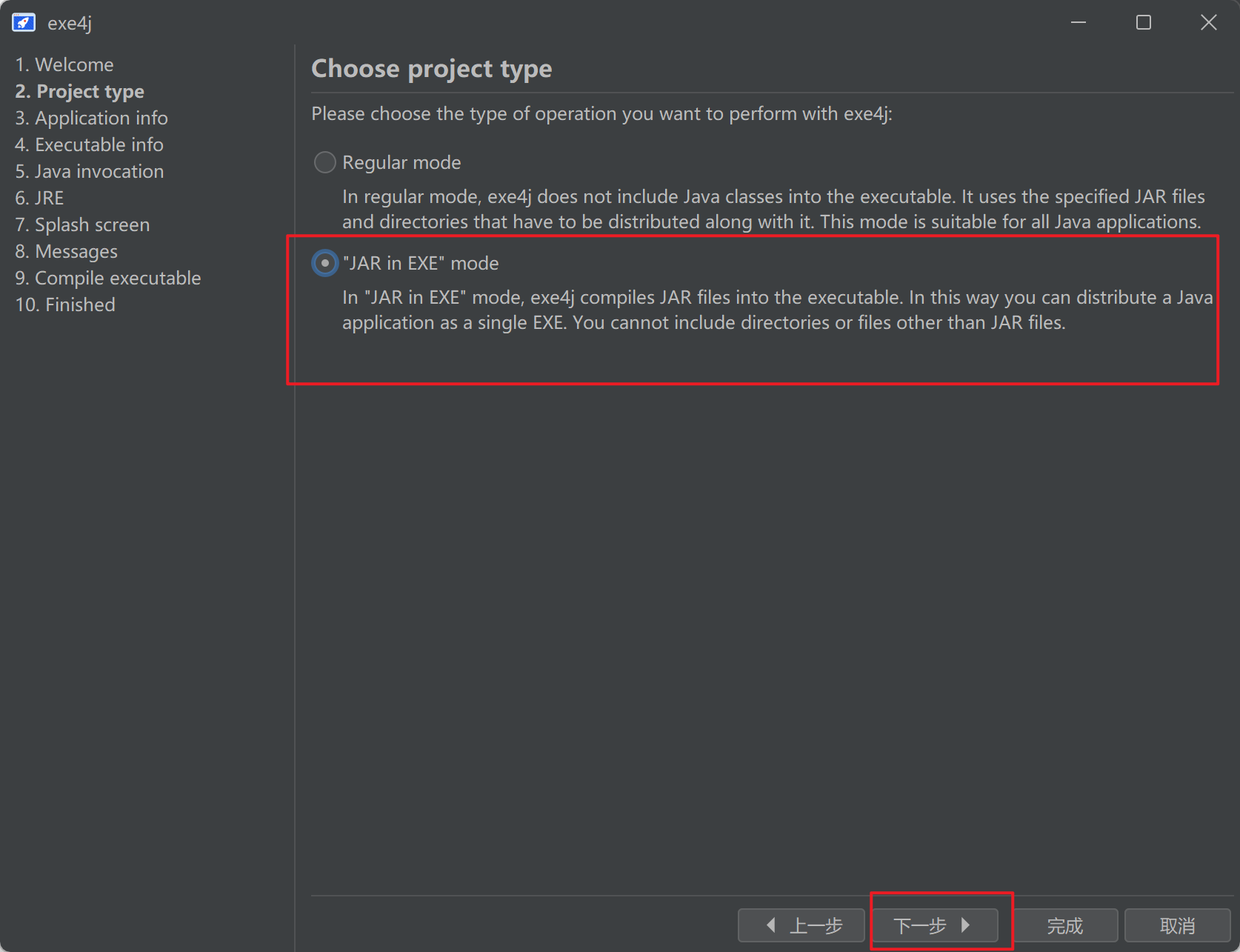
选择 ”JAR in EXE” mode,然后点击下一步
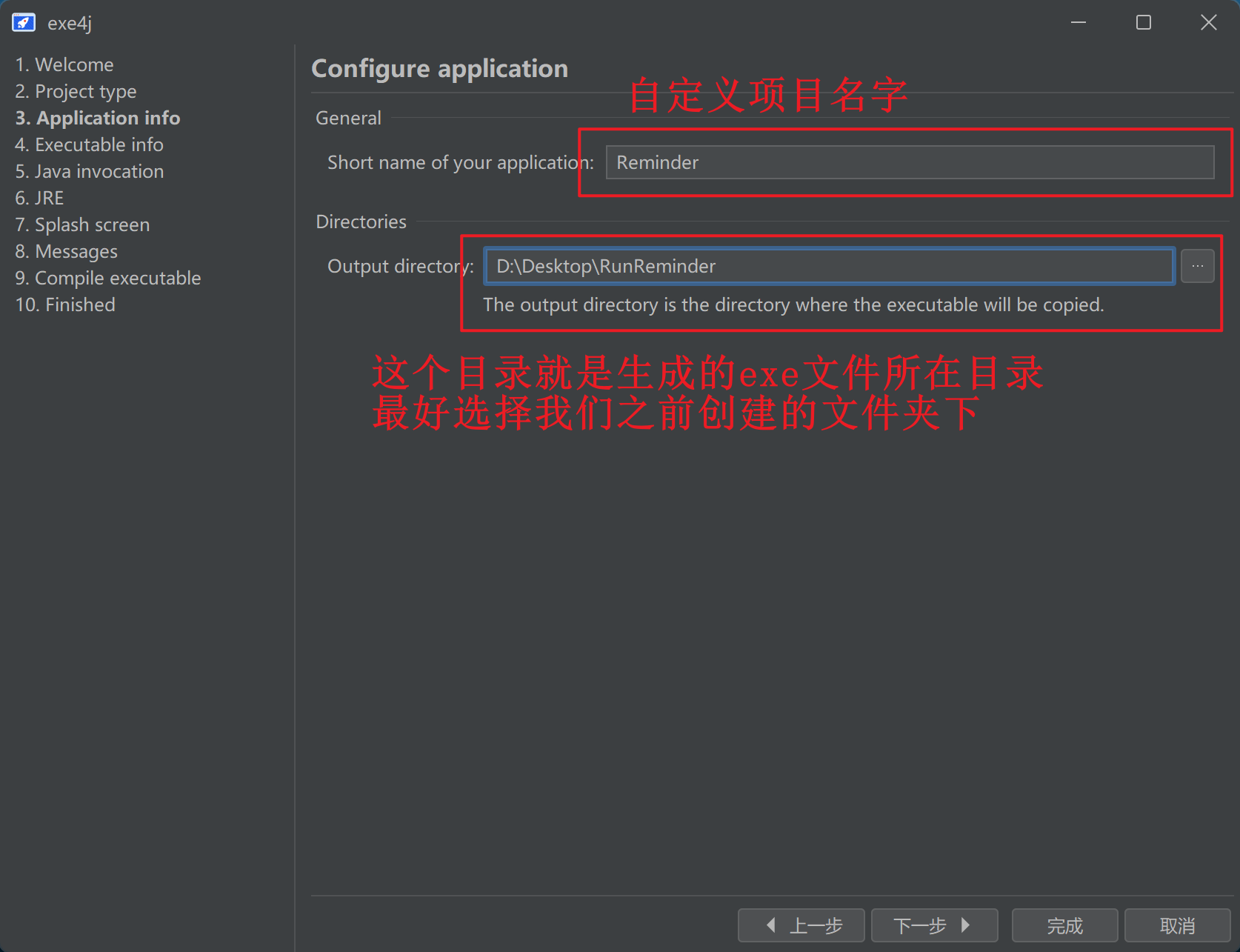
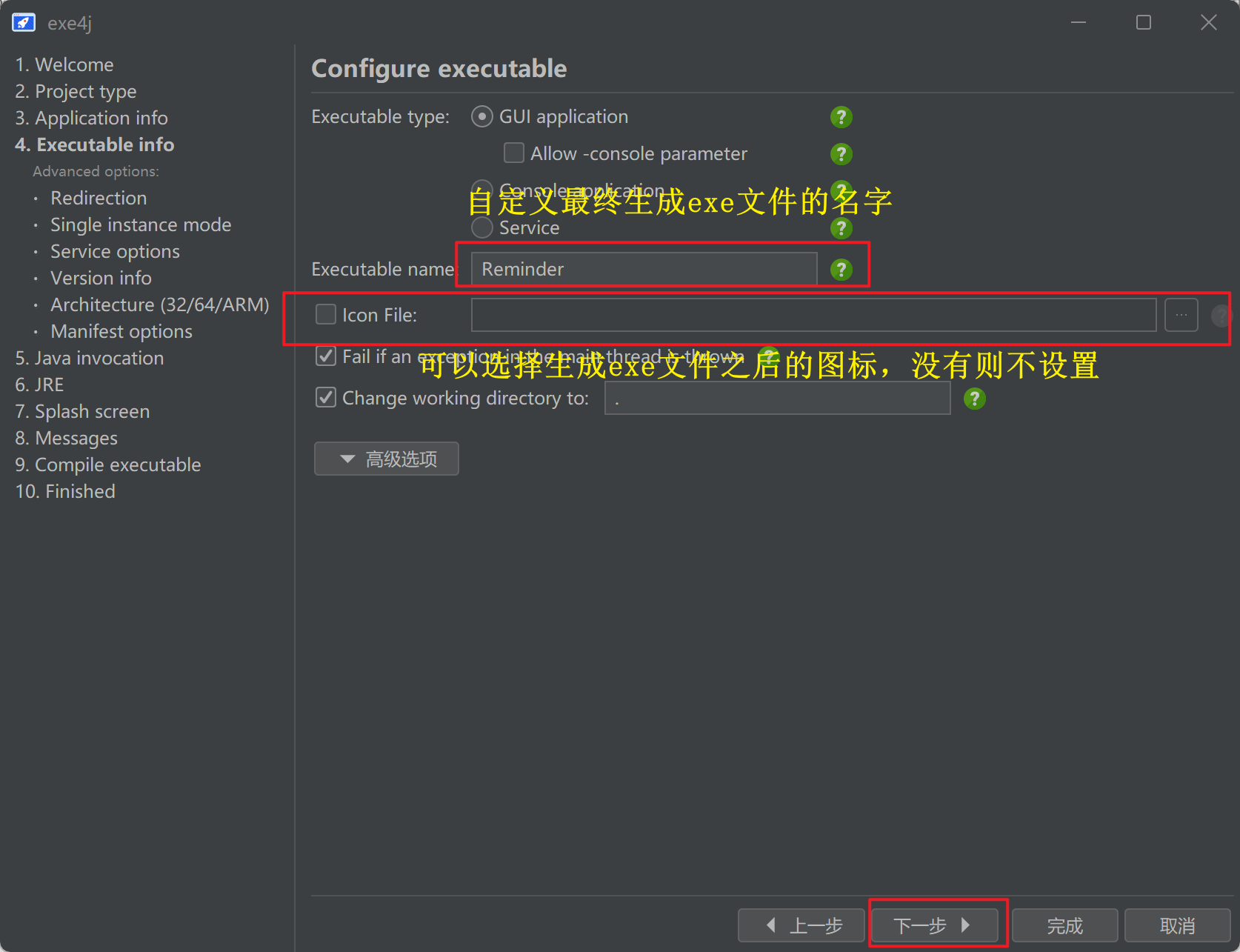
按照下图所说为我们的项目自定义名字,并选择最终生成exe文件所在目录。然后点击下一步。
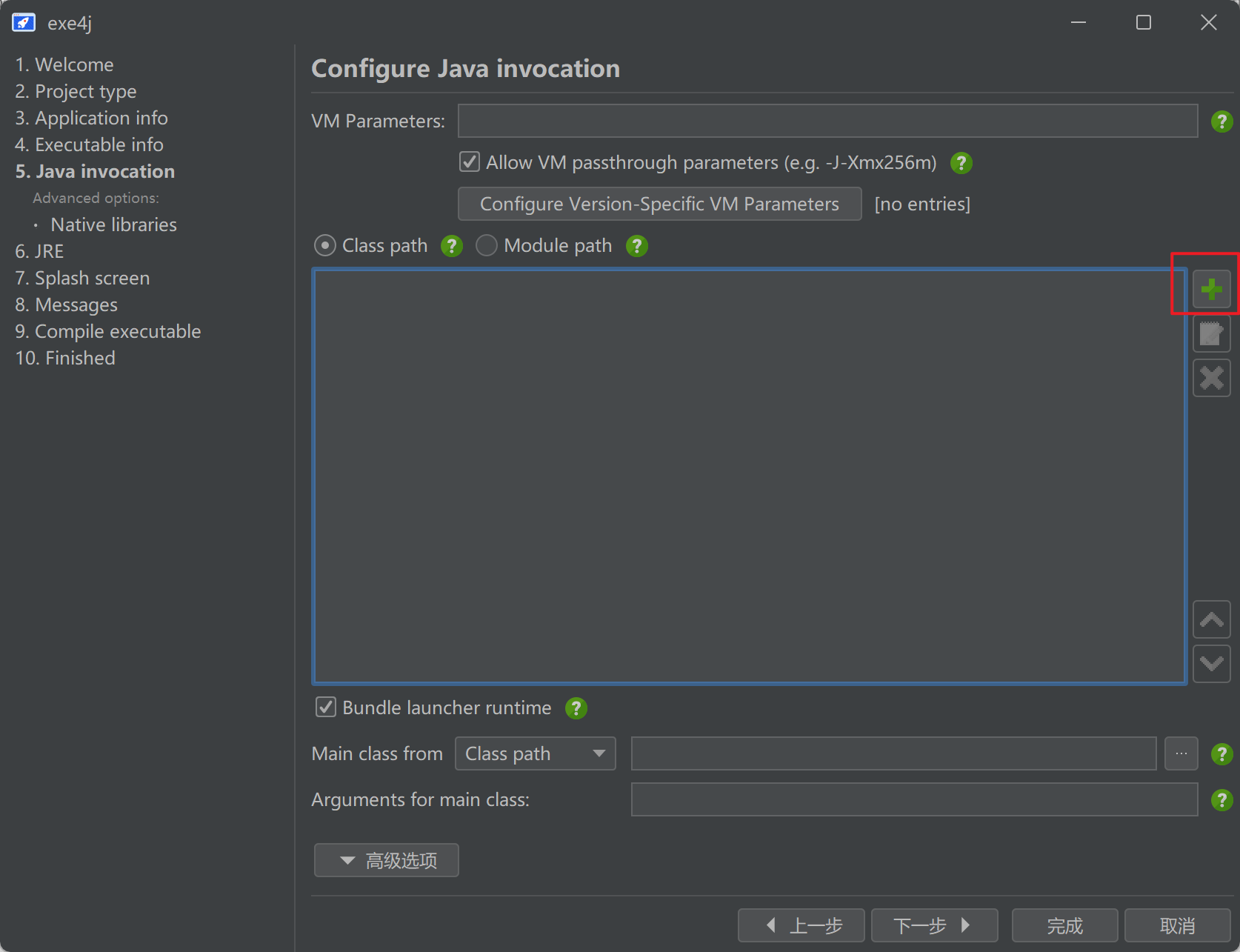
点击图中 + 号先引入主类所在的Jar包
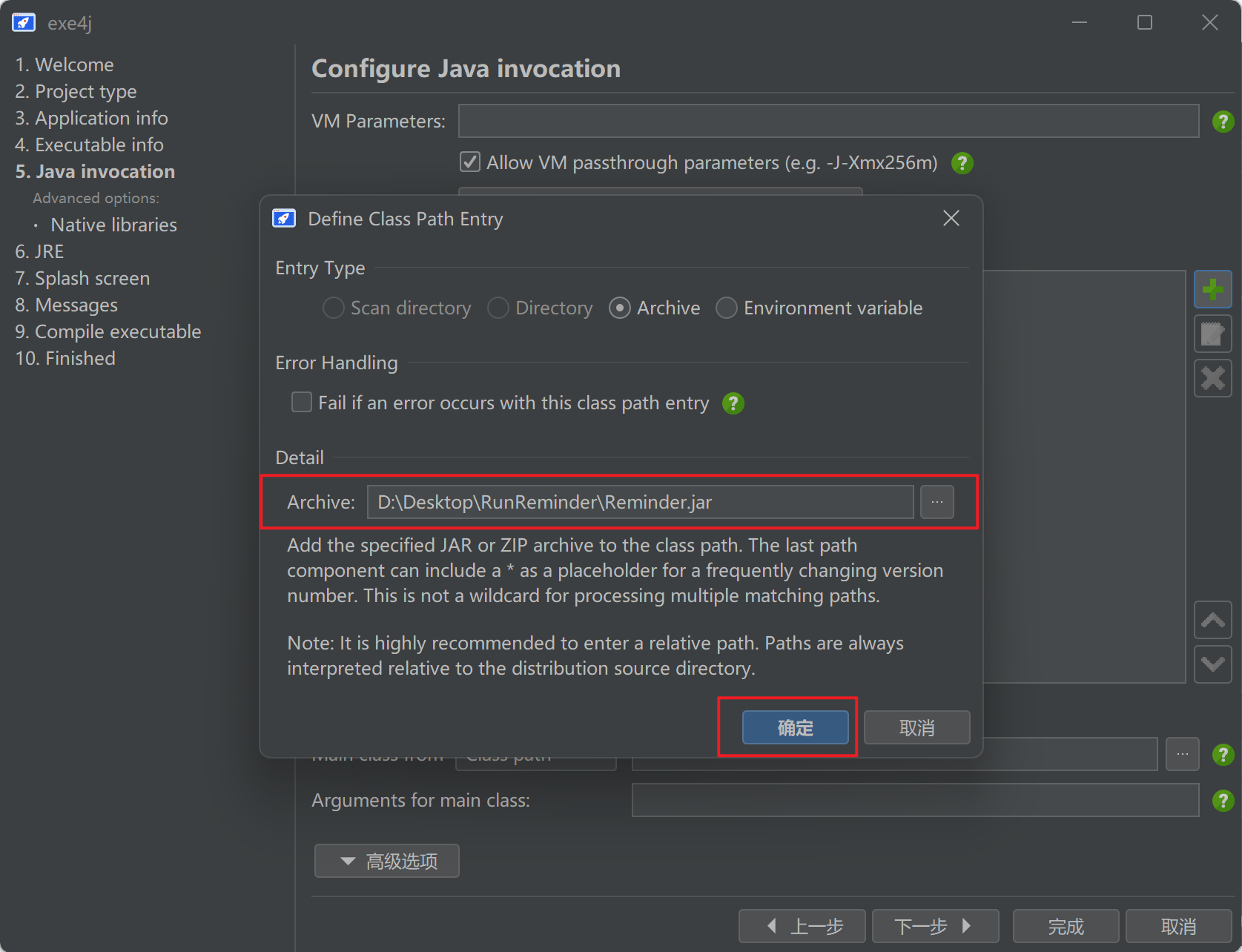
引入之后列表就会多出一项,其就是主类Jar包所在位置。
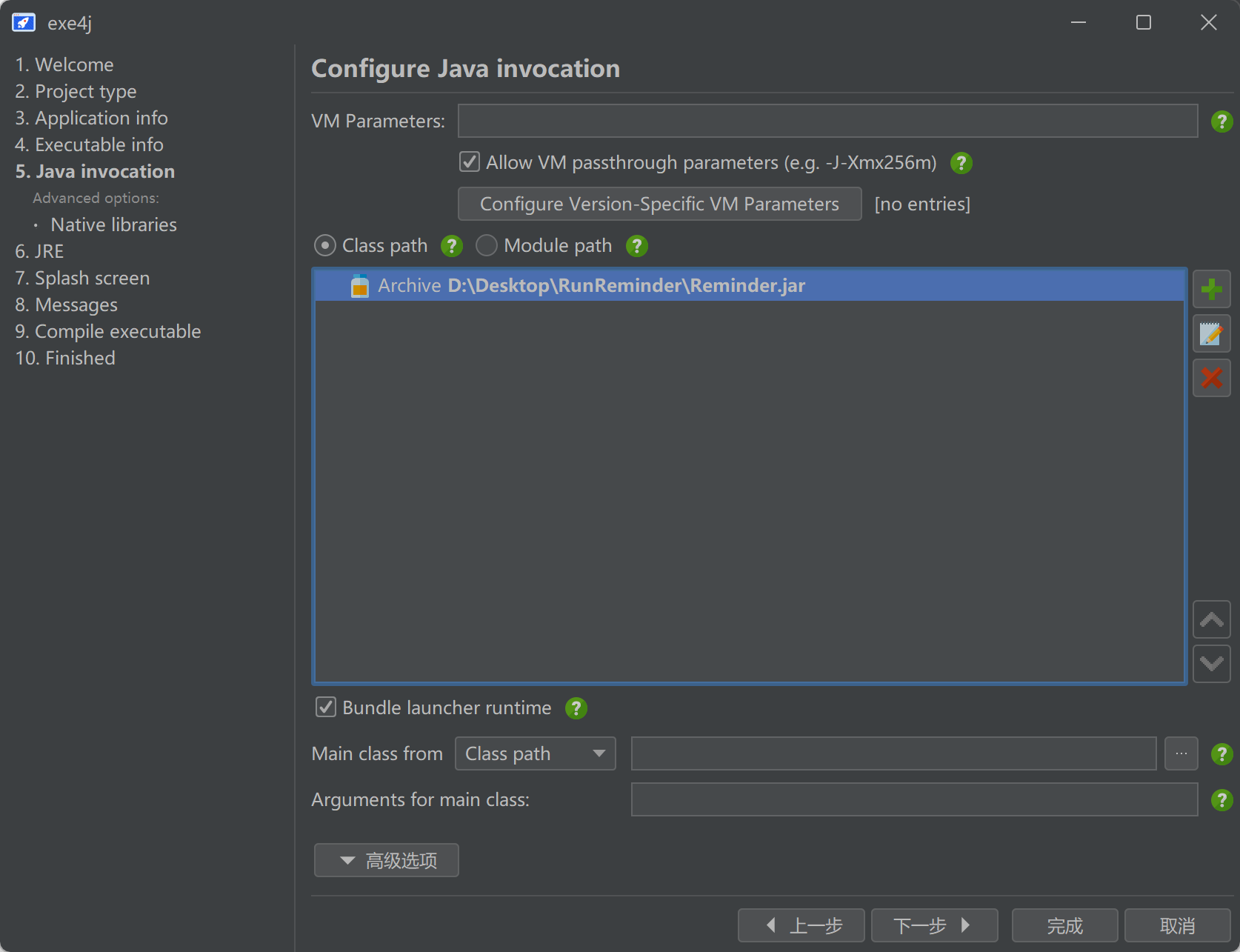
选择主类jar包并配置启动类
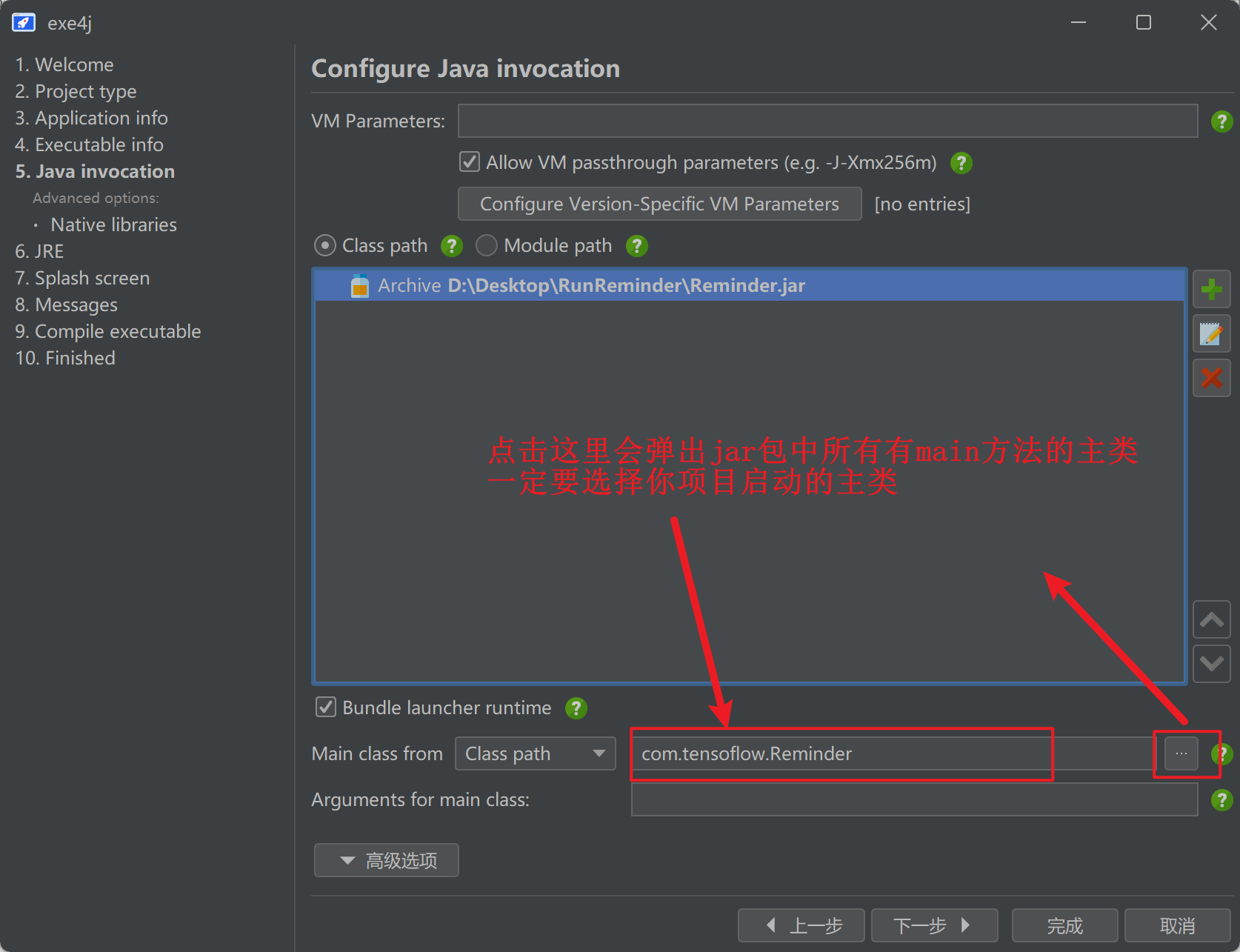
只有主类Jar包需要配置启动类,第三方Jar包不需要,配置启动类之后,如果有第三方Jar包,全部都要按照之前引入主类Jar包一样全部引入。这里我没有第三方Jar,就不演示了。全部引入之后点击下一步。
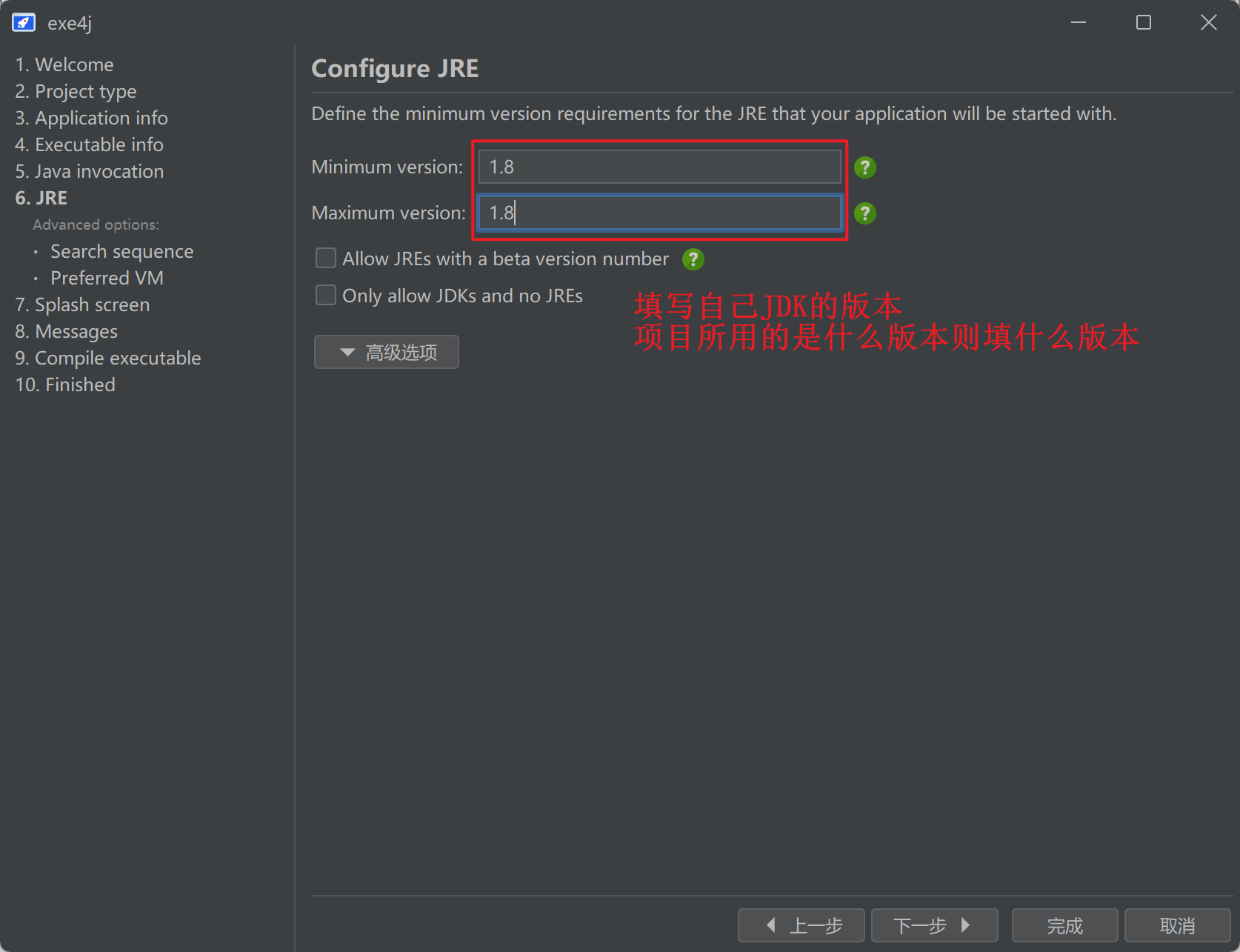
填写好JDK版本之后点击左边的 Search sequence
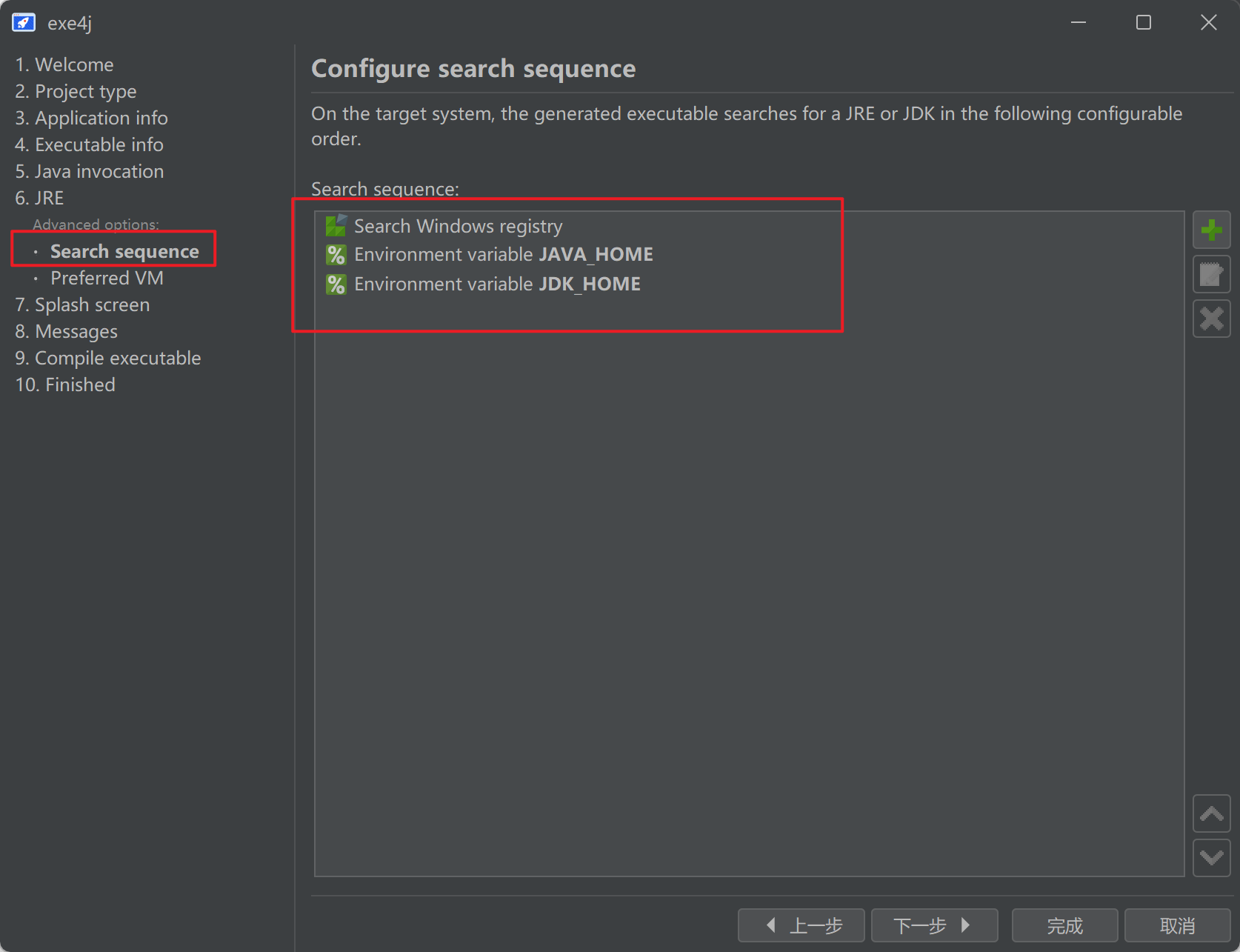
这里默认设置的是找本地Java环境变量中的JDK来运行程序,但是我们需要在没有Java环境的电脑中也能运行。需要把上面三个全部 x 掉。依次点击三项,并点击右边的 x。
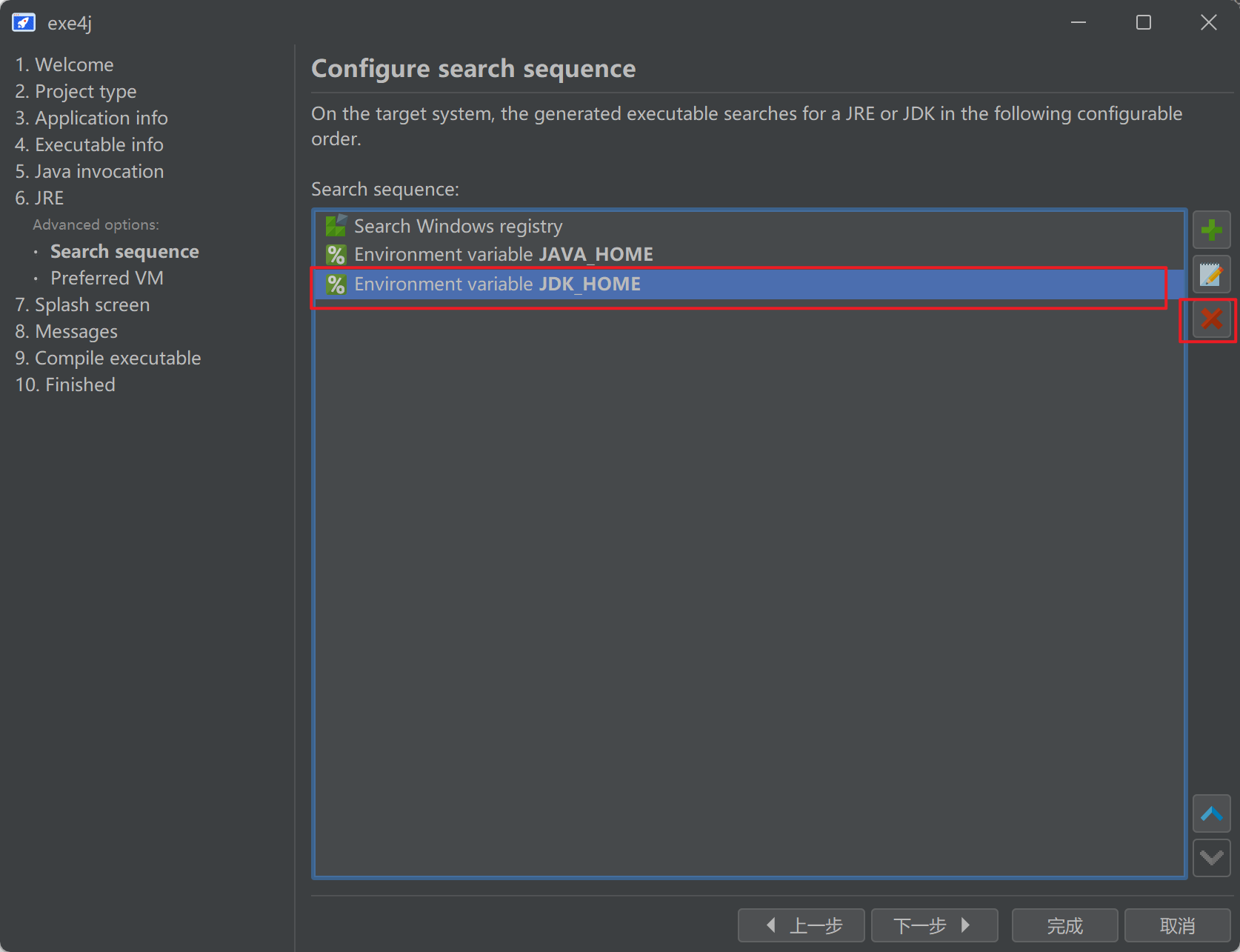
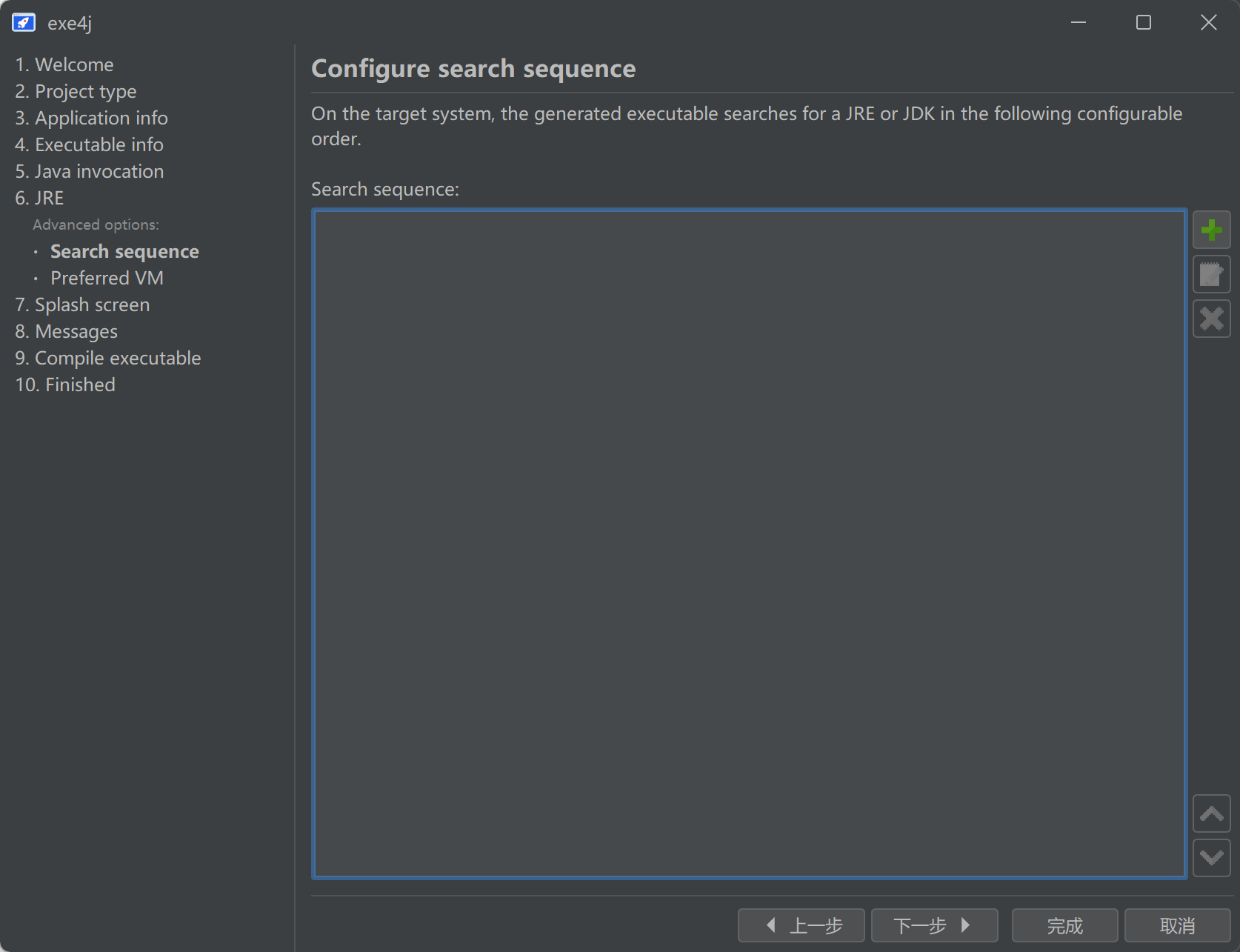
三项全部删除之后,点击右边的 + ,选择我们之前创建文件夹中的jre所在目录。
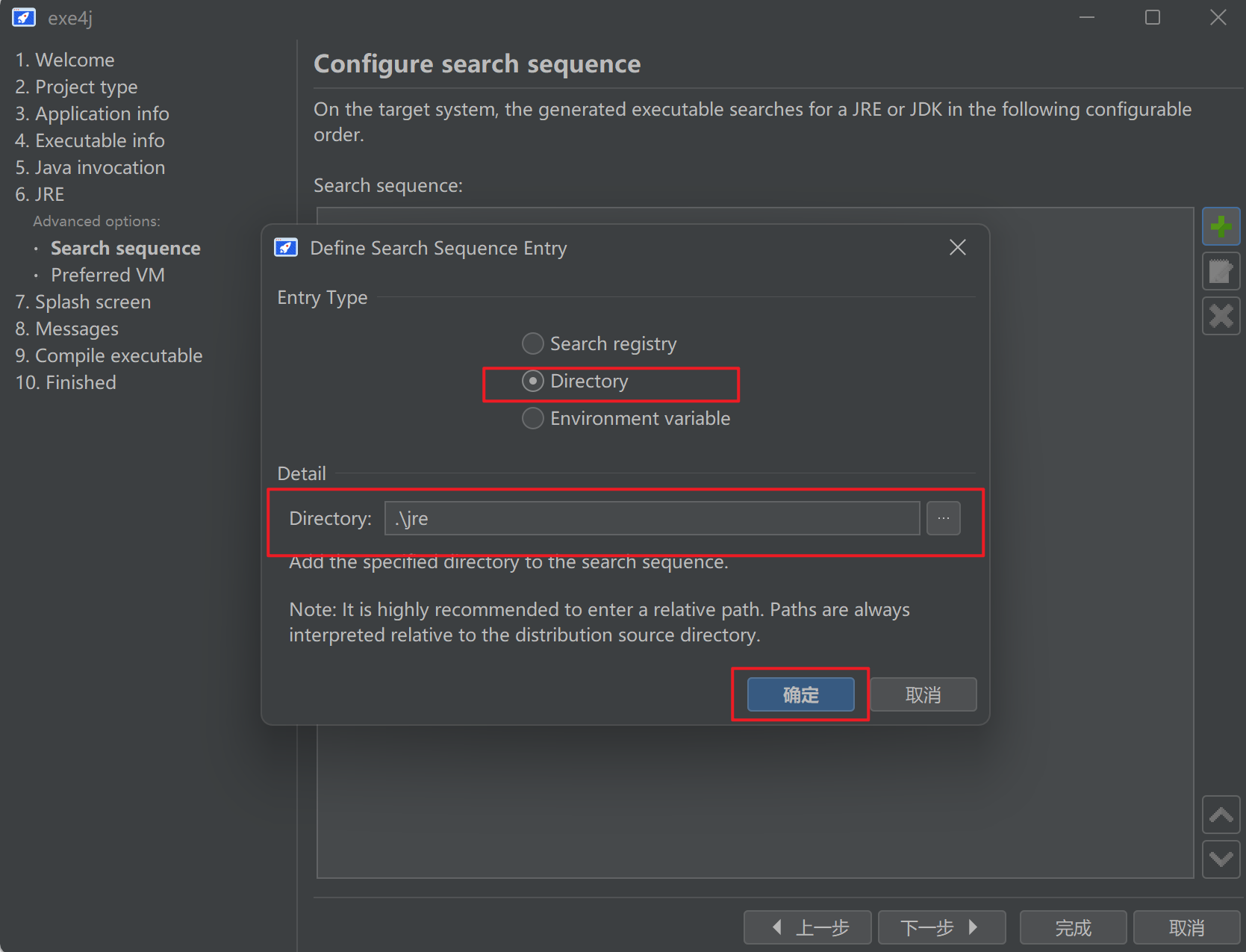
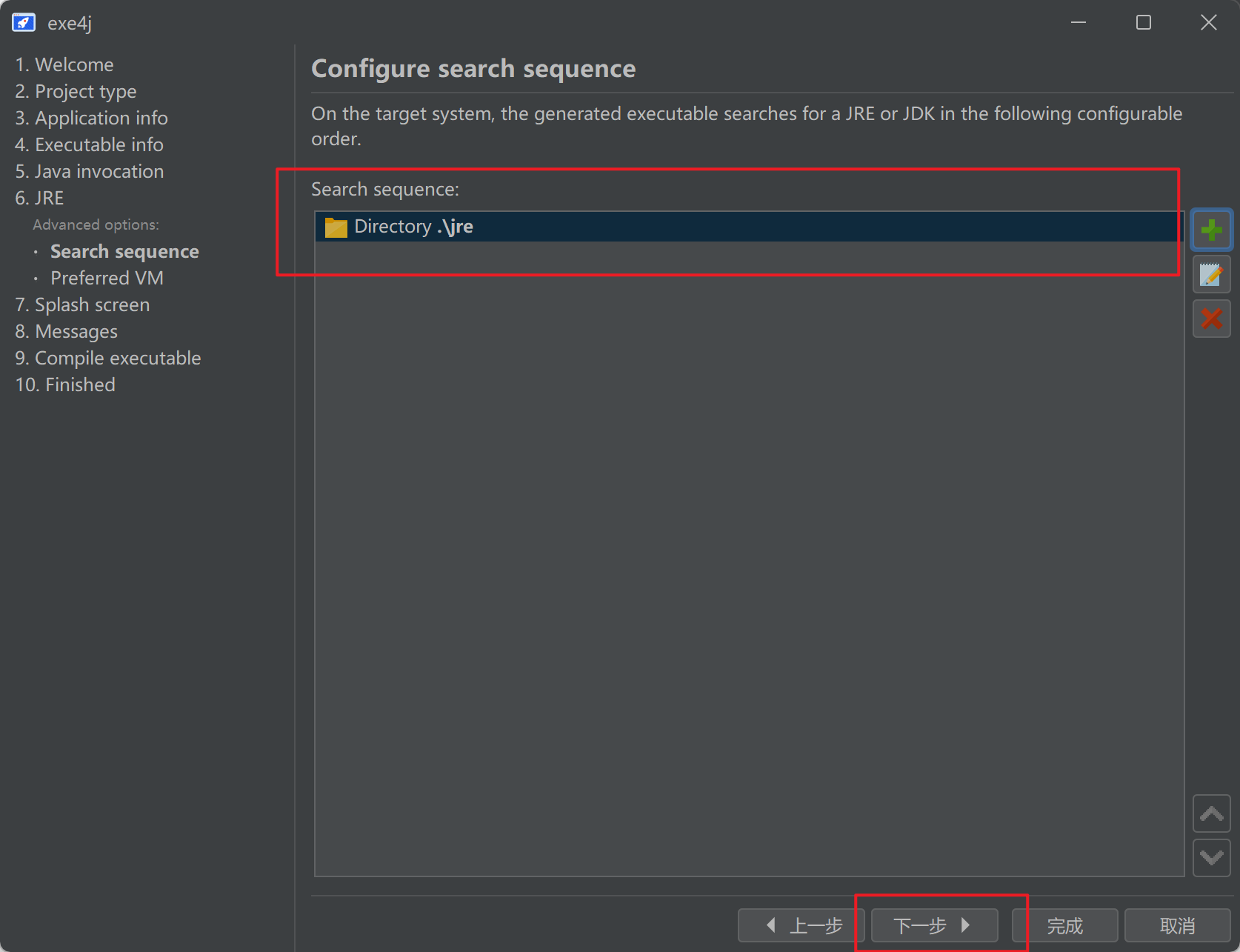
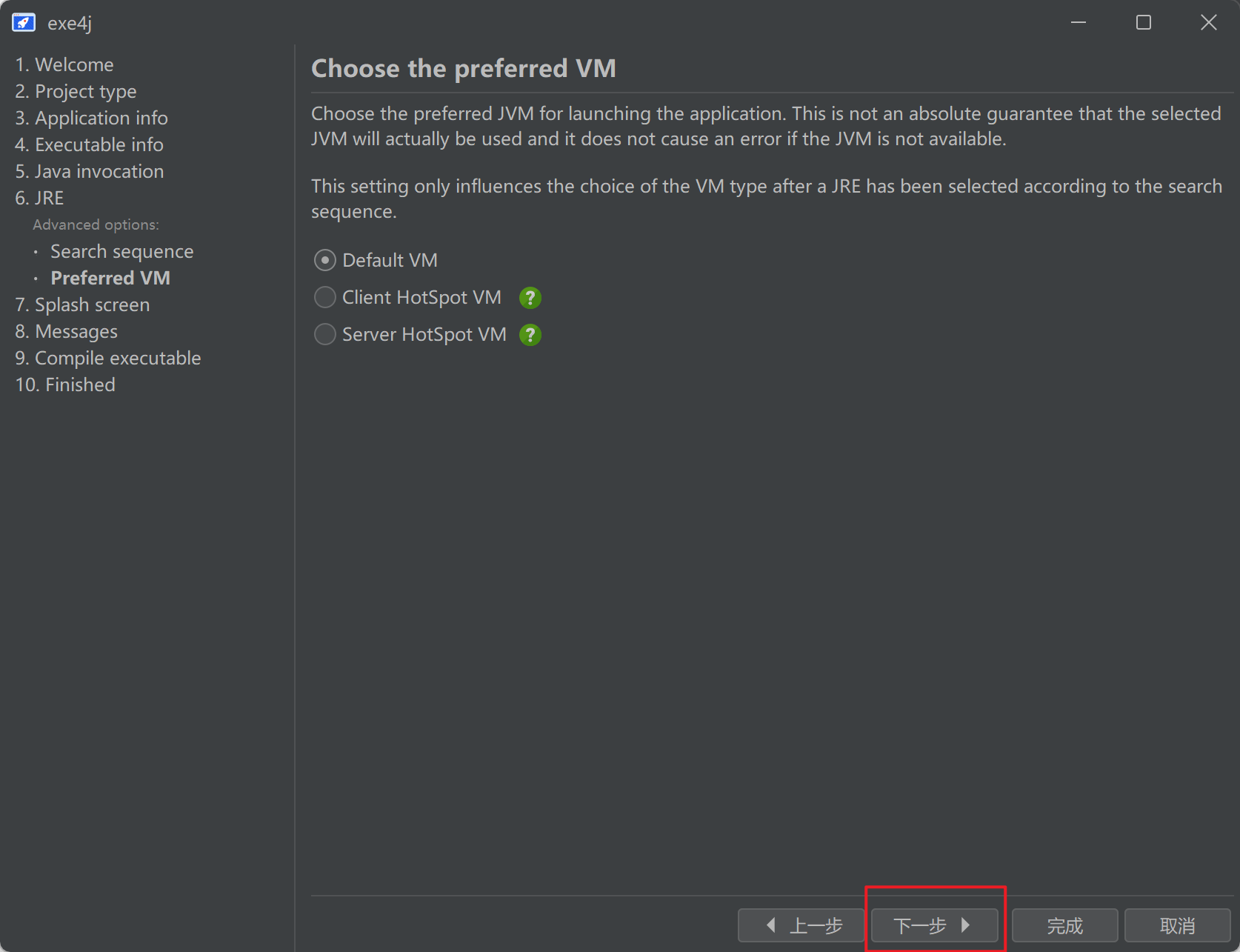
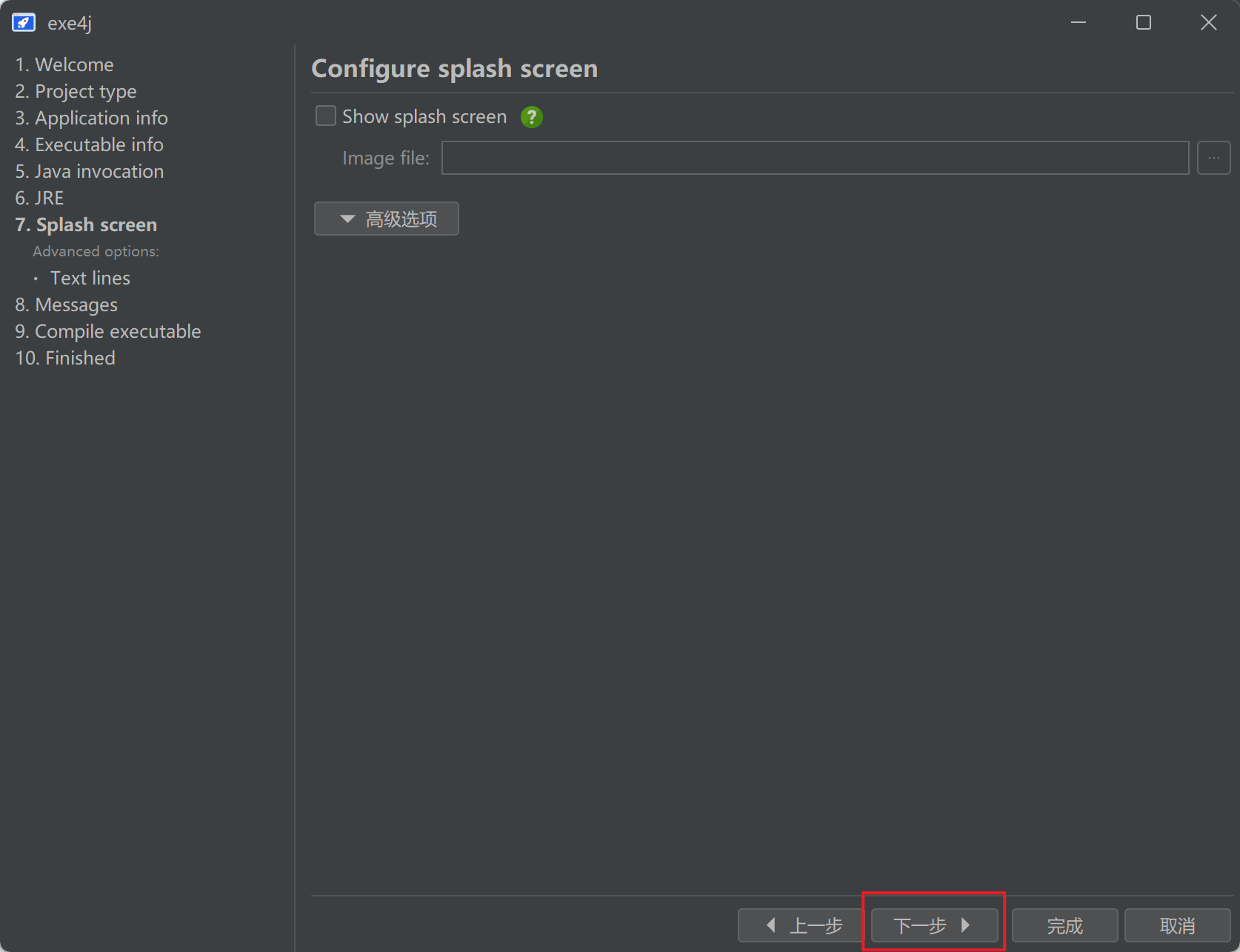
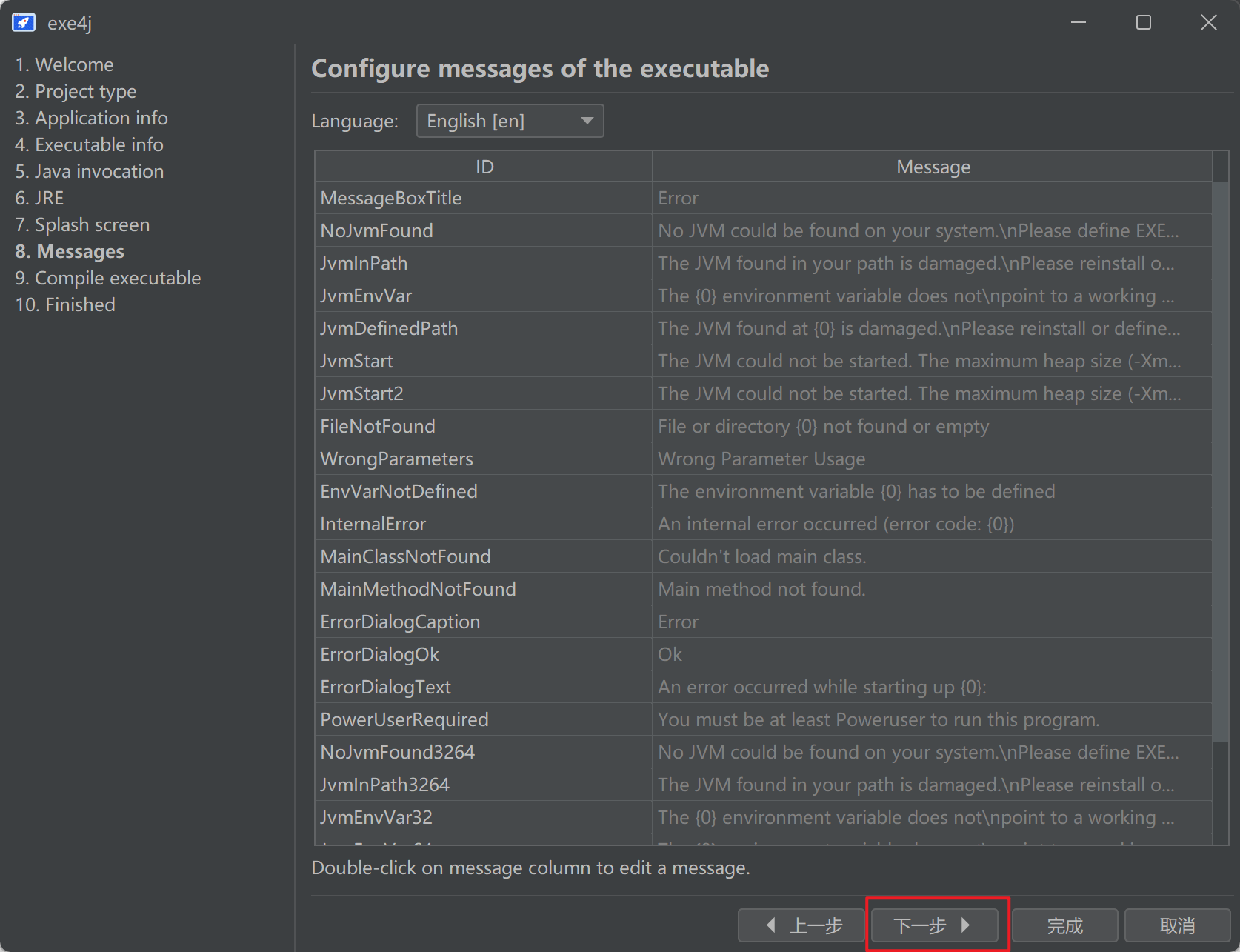
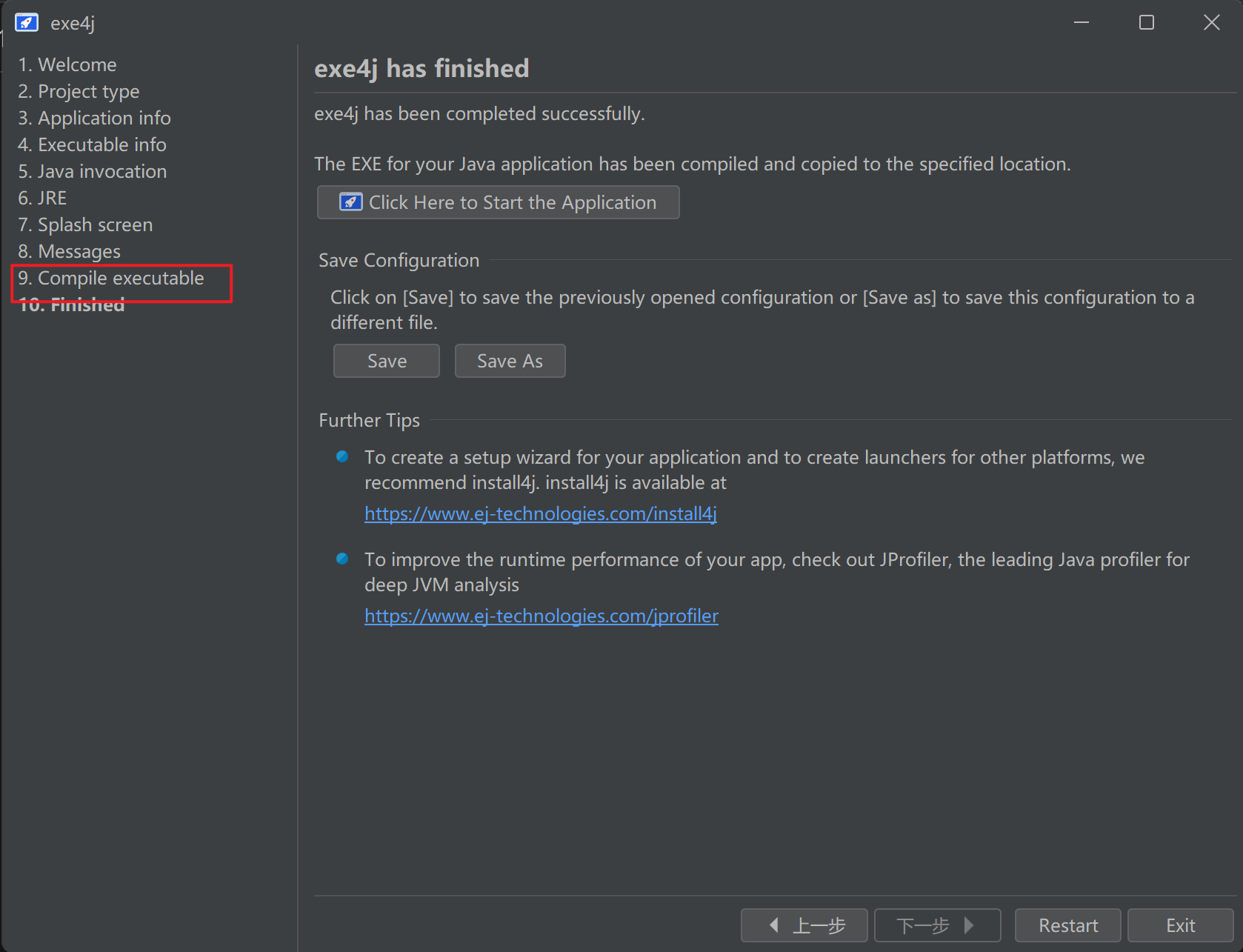
会出现一个进度条,满了之后出现下面的页面,就代表生成成功啦!在我们之前创建的文件夹下就可以看到生成的exe文件了。发送给朋友使用时,需要将我们创建的整个文件夹全部发给朋友。然后朋友双击里面的exe文件就能运行了。
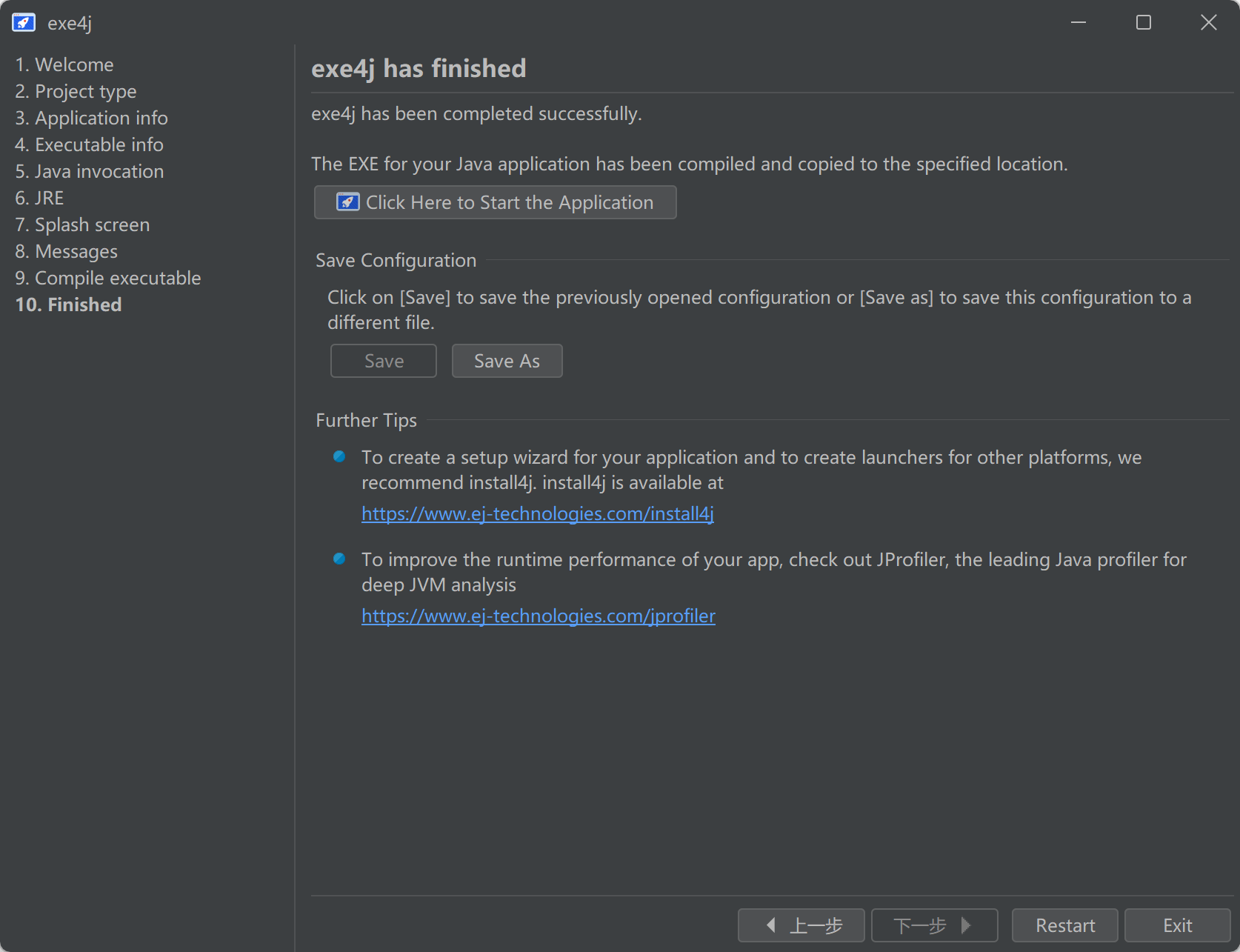
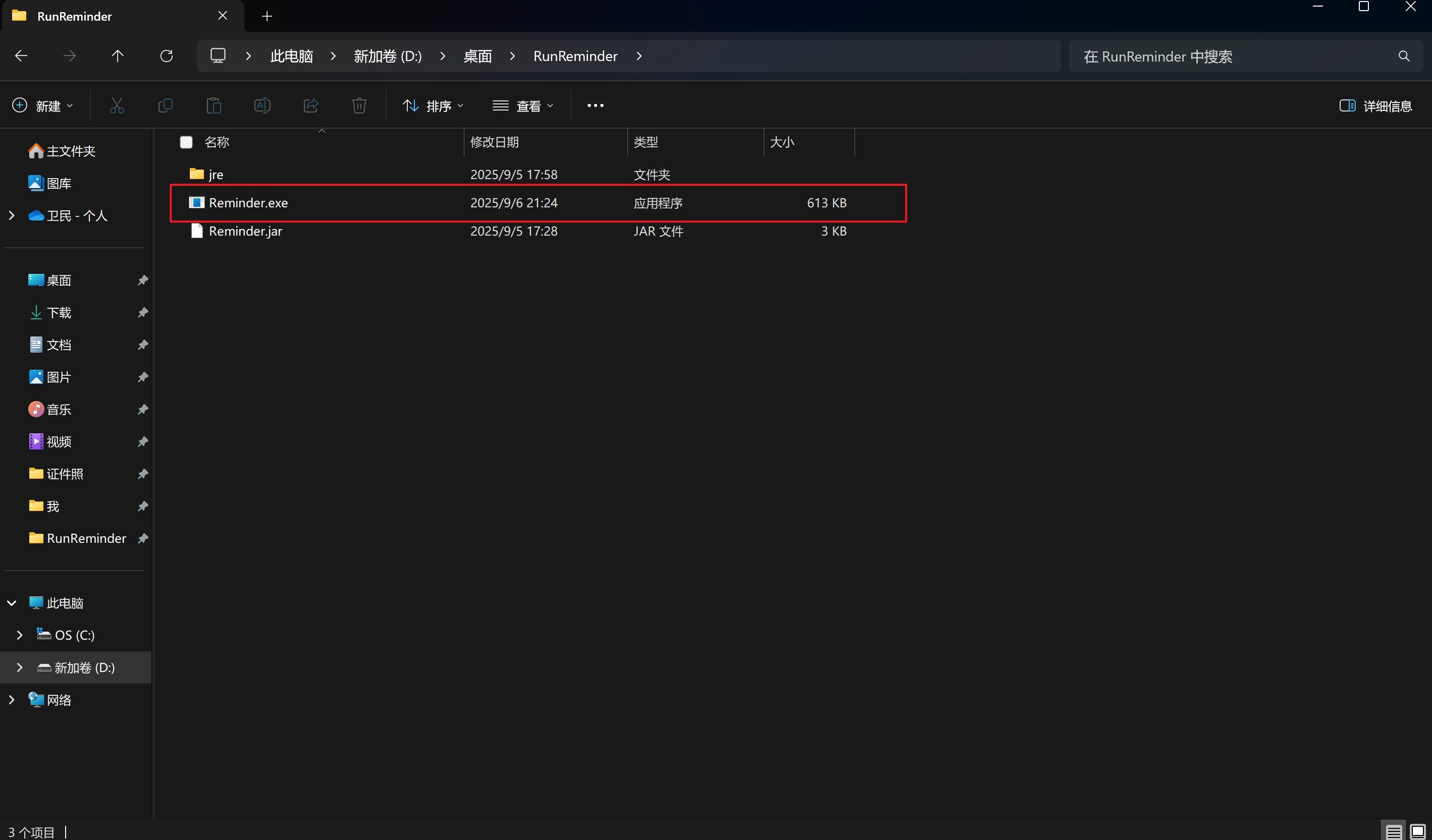
至此Java程序转exe可执行文件就成功了
更新程序
如果代码进行了修改,想要重新打包并发布。就不需要在exe4j里面从头操作了。
第一次在exe4j中操作完之后先别急着关闭。点击Save As,会让你选择一个目录把当前配置保存。推荐选择之前我们创建的那个文件夹。
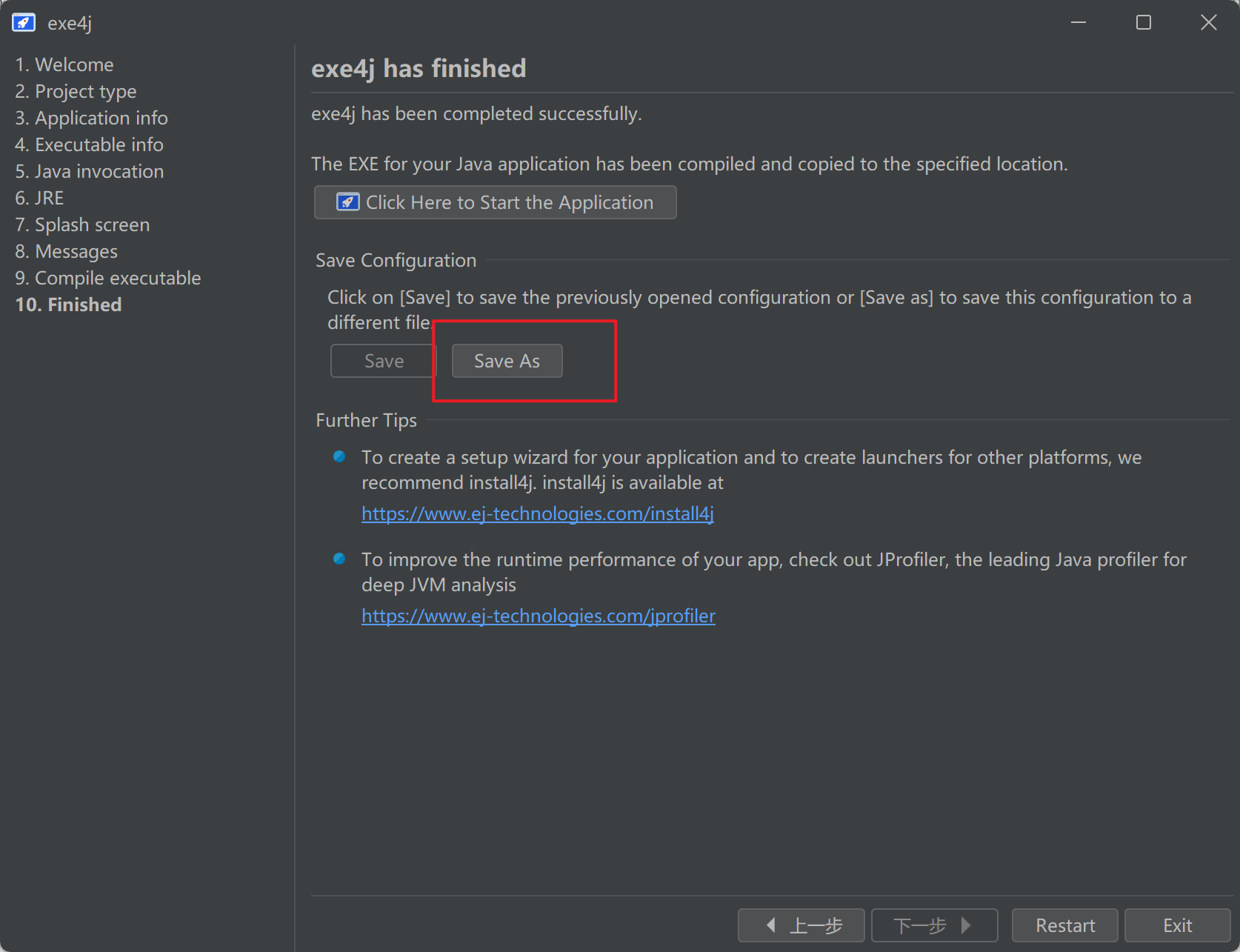
保存时需要选择保存目录并且取名,记住后缀要是 .exe4j
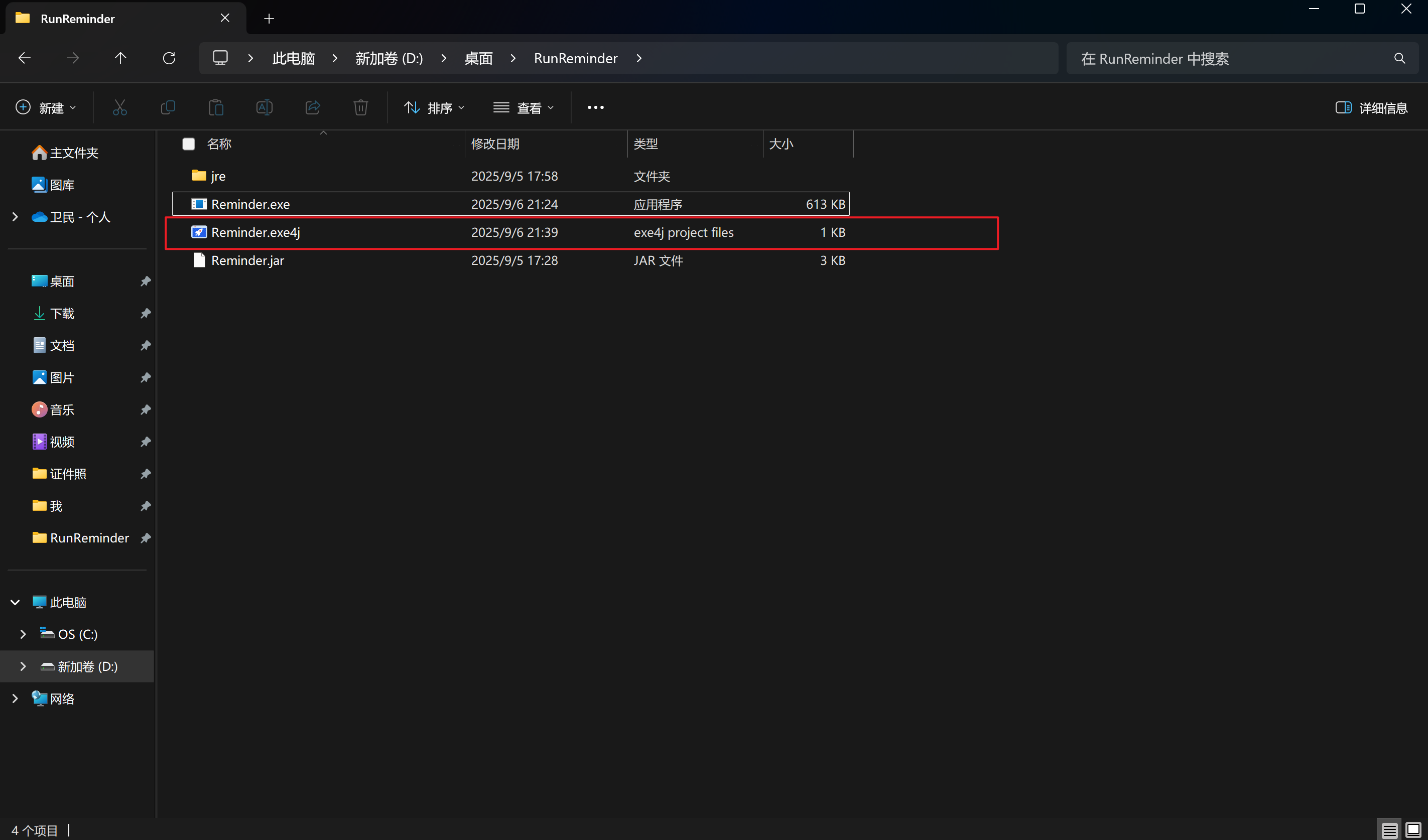
之后要更新程序,只需要在Idea中重新把项目打包成Jar包,并替换此Jar包。第三方Jar包不用管因为我们第一次已经加入了。然后点击后缀是.exe4j的文件,等其打开后点击 Compile executable,就会重新生成exe文件。